

آخرین بیلدهای Insider مایکروسافت در اوایل جولای، قابلیتهای Cloud rebuild، بهبودهای بزرگ در جستوجو، شخصیسازی نوار تسک و تغییرات دیگری را معرفی میکنند.
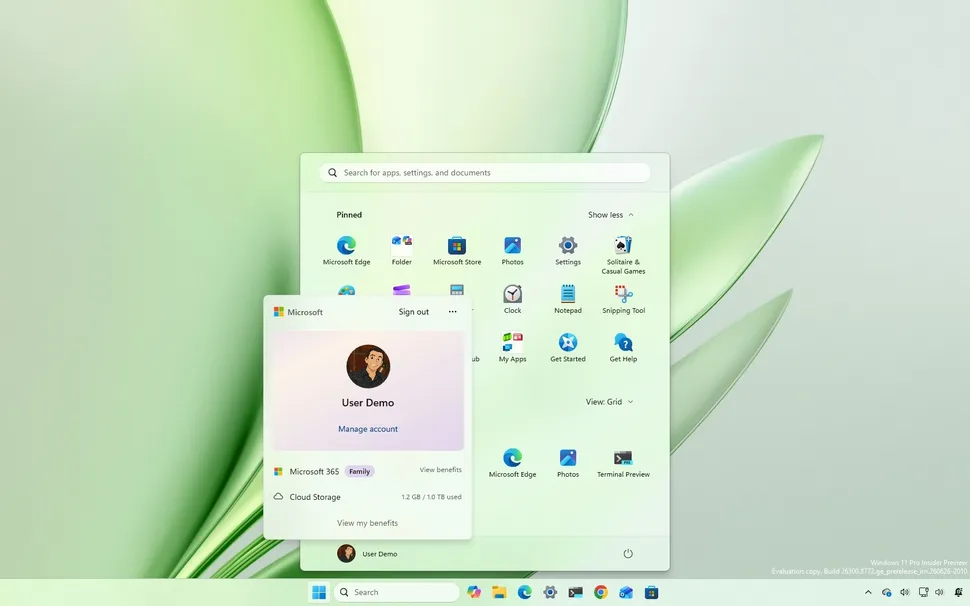
بهعنوان بخشی از برنامه Windows Insider، مایکروسافت در اوایل جولای ۲۰۲۶ چندین بیلد پیشنمایش از ویندوز ۱۱ منتشر کرد که برخی از آنها ویژگیهای جدیدی معرفی میکردند و برخی دیگر تنها بهبودهایی برای تجربههای موجود بودند.
در دو هفته اول جولای، این شرکت آزمایش عمومی قابلیت بازیابی Cloud rebuild را آغاز کرد، یک بهروزرسانی طراحی جدید برای مدیر حساب کاربری که از طریق منوی استارت در دسترس است را معرفی کرد و بهبودهای دیگری برای نسخه 26H2 اعمال کرد.
لایسنس ویندوز 11 اورجینال | همین حالا ویندوزت اصل کن
علاوه بر این، مایکروسافت همچنان در حال گسترش ویژگیهای اعلامشده قبلی به کانالهای بیشتر Insider است، از جمله امکان ارتقا از ویندوز ۱۱ Home به Pro Education برای محیطهای K-12. این شرکت همچنین در حال ارائه گزینههای موقعیت و اندازه نوار تسک است، به همراه بهبودهایی در Windows Update که برای کاهش تعداد ریاستارتهای ضروری در هر ماه طراحی شدهاند.
در مسیر Experimental، بیلدهای 26300.8772 و 28120.2387 مشاهده شدهاند و بیلدهای 28020.2380 و 26220.8764 نیز در کانال Beta منتشر شدهاند.
در این مرور، جدیدترین و قابلتوجهترین تغییرات ارائهشده از طریق برنامه Windows Insider را برجسته خواهم کرد.
در این مرور، جدیدترین و قابلتوجهترین تغییرات ارائهشده از طریق برنامه Windows Insider را از زمان آخرین گزارش قبلی خودم برجسته خواهم کرد.
ویژگی جدید Cloud rebuild
با شروع بیلد 26300.8772، ویندوز ۱۱ یک ویژگی بازیابی جدید به نام «Cloud rebuild» را معرفی میکند که برای سادهتر کردن نصب مجدد سیستمعامل در مواردی که کامپیوتر قادر به راهاندازی نیست یا شما بهدنبال یک نصب تازه هستید، طراحی شده است.
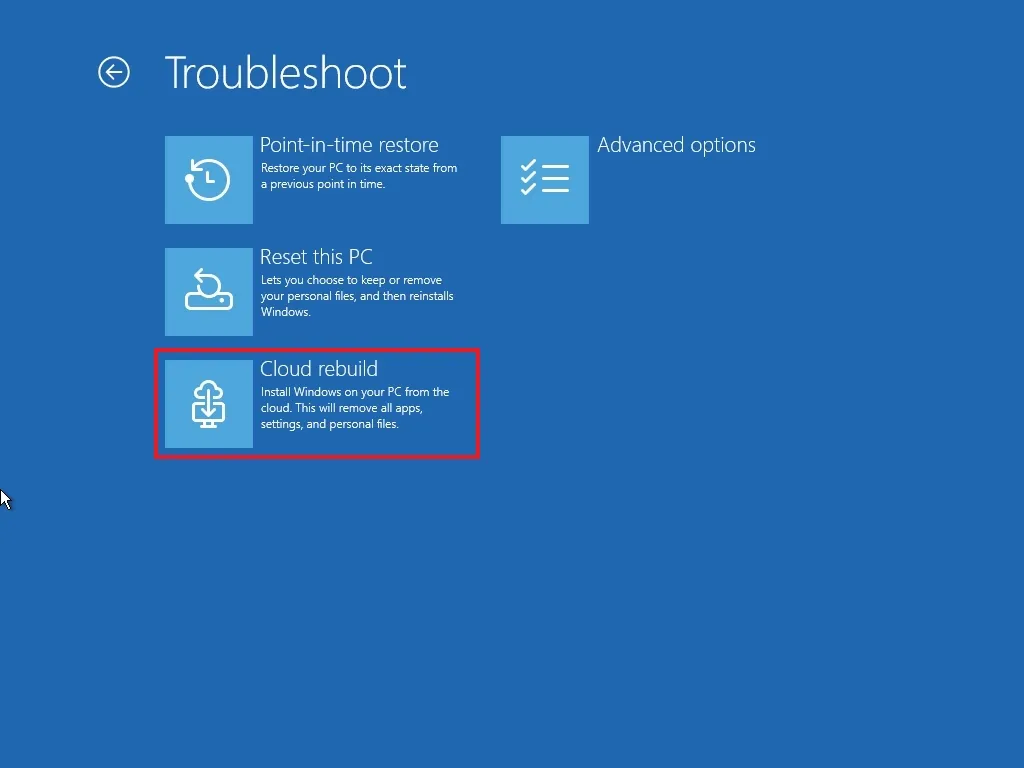
اگر این ویژگی برایتان آشنا بهنظر میرسد، به این دلیل است که شبیه به گزینه Cloud download در بخش Reset this PC است. با این حال، Cloud rebuild یک روند کاری جدید را معرفی میکند که فایلهای نصب و درایورهای ویندوز ۱۱ را دانلود کرده و بدون نیاز به فلش USB قابلبوت، تصویر بازیابی سفارشی، یا دسترسی به محیط دسکتاپ، یک نصب تمیز (clean install) انجام میدهد.
Cloud rebuild را میتوان از طریق محیط بازیابی ویندوز (WinRE) با رفتن به صفحه «Troubleshoot» و استفاده از گزینه «Cloud rebuild» فعال کرد.
پیش از استفاده از این ویژگی، کامپیوتر باید ویندوز ۱۱ را روی سختافزار سازگار اجرا کند و دستگاه باید از طریق اتصال بیسیم یا سیمدار به اینترنت متصل باشد.
پس از تأیید نسخه، ادیشن و زبان ویندوز ۱۱، روی «Install» کلیک کنید تا سیستم هارددیسک را پاک کرده و سیستمعامل و درایورها را مجدداً نصب کند.
بازطراحی Account Control flyout
مایکروسافت همچنین در منوی استارت، با بیلد 26300.8772 در حال بهروزرسانی Account Control flyout است. طراحی جدید سبکی مدرنتر ارائه میدهد که اطلاعات و تصویر حساب کاربری شما را برجسته میکند.
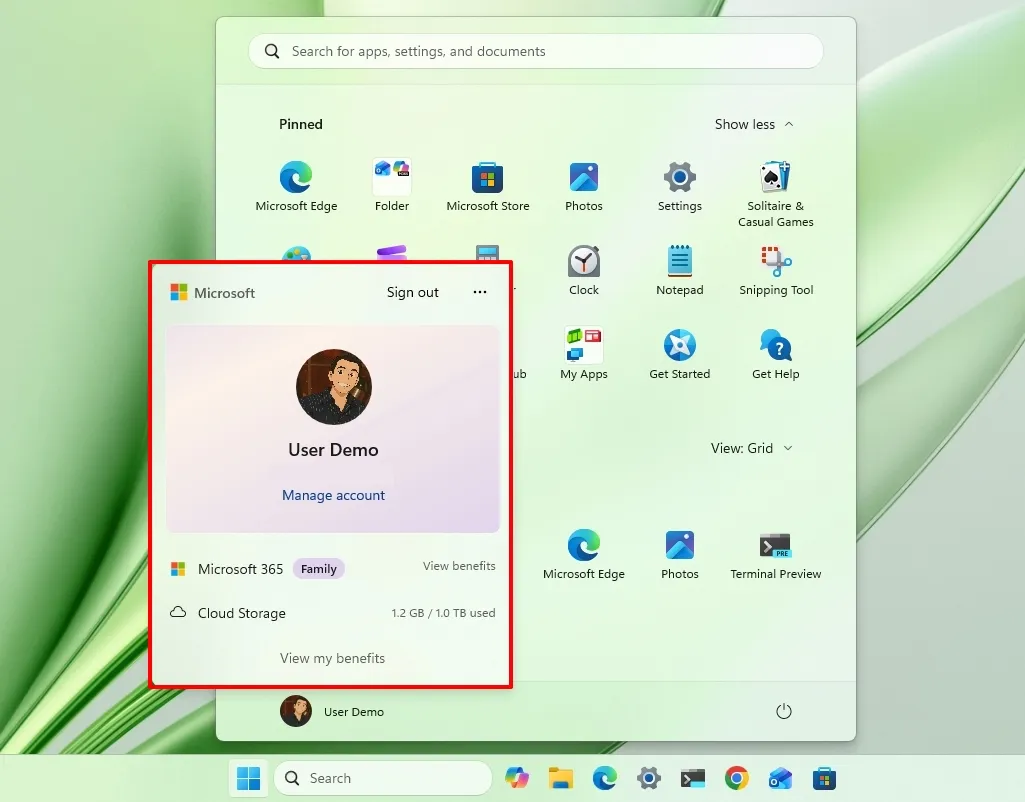
این طراحی همچنین اشتراک Microsoft 365، فضای ذخیرهسازی ابری و دسترسی به مزایای شما را نمایش میدهد.
تنظیمات پیشفرض پشتیبانگیری و بازیابی
در کامپیوترهای تجاری، با شروع بیلد پیشنمایش 26300.8772، ویندوز ۱۱ سیاست ویژگی پشتیبانگیری و بازیابی (backup and restore) را بهطور پیشفرض برای دستگاههای ثبتشده در محیط Microsoft Entra ID یا Entra hybrid-joined فعال میکند.
ایده این است که دستگاه از همان ابتدا با محافظت پشتیبانگیری شروع به کار کند تا فرآیند بازیابی روانتر انجام شود. برای مثال، هنگامی که یک دستگاه ریست یا تعویض میشود، کاربران میتوانند بدون نیاز به مراحل اضافی، به سرعت به دسکتاپ شخصیسازیشده خود بازگردند.
البته، مدیران شبکه همیشه میتوانند این تجربه را کنترل کنند و مایکروسافت اشاره میکند که سیاستهای موجود همچنان اعمال خواهند شد و تنظیمات پیکربندیشده بهصورت دستی همیشه نسبت به رفتار پیشفرض اولویت دارند.
تنظیمات موقعیت نوار تسک
این شرکت همچنین با انتشار بیلد 28120.2387 در کانال Experimental، امکان تغییر موقعیت نوار تسک را بازگردانده است.
این تغییر به کاربران اجازه میدهد نوار تسک را در بالای صفحه و همچنین در لبههای چپ یا راست قرار دهند، بهجای اینکه فقط به پایین صفحه محدود باشند.
این تنظیم در مسیر Settings > Personalization > Taskbar، در بخش «Taskbar behaviors» ظاهر میشود. نام این تنظیم «Taskbar position» است.
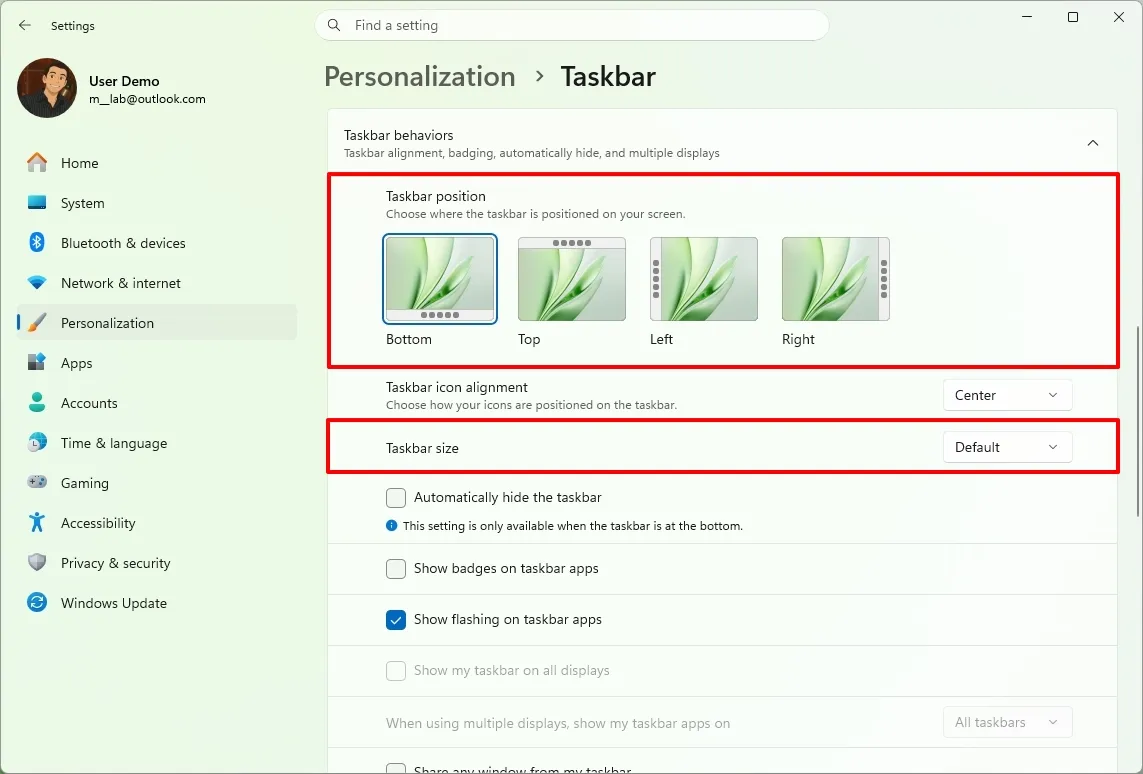
این شرکت اشاره میکند که فلایاوتها (flyouts)، تولتیپها (tooltips) و انیمیشنها، صرفنظر از موقعیت نوار تسک، از جهتگیری آن پیروی خواهند کرد.
همچنین، اکثر ویژگیهای موجود همچنان کار خواهند کرد، از جمله گزینه لغو گروهبندی و نمایش برچسبها برای برنامهها.
علاوه بر این، شرکت در حال بهروزرسانی گزینه «Show smaller taskbar button» است تا کل نوار تسک را کوچکتر کند، نه فقط دکمهها را. (همانطور که قبلاً در مسیرهای دیگر مشاهده کردهایم، انتظار میرود این شرکت گزینهای جداگانه برای کوچکتر کردن نوار تسک ایجاد کند.)
Windows Update با ریاستارتهای کمتر
بهعنوان بخشی از بیلد 26220.8764 ویندوز ۱۱، این شرکت یک تجربه یکپارچه جدید برای Windows Update معرفی میکند که بهروزرسانیهای ماهانه کیفیت (quality updates) را با بهروزرسانیهای درایور، .NET و فرمور هماهنگ میکند.
با ترکیب این بهروزرسانیها در یک چرخه نصب واحد در هر زمان ممکن، مایکروسافت هدف دارد تعداد ریاستارتهایی که کاربران هر ماه تجربه میکنند را کاهش دهد، با هدف بلندمدت رسیدن به تنها یک ریاستارت ماهانه.
ارتقای رایگان ویندوز ۱۱ Pro Education برای مدارس K-12
مایکروسافت الزامات نصب را تغییر میدهد تا به دستگاههای دارای ویندوز ۱۱ Home اجازه دهد بدون هزینه اضافی به ویندوز ۱۱ Pro Education برای آموزش K-12 ارتقا یابند.
این تغییر با هدف ارائه انعطافپذیری بیشتر به مدارس هنگام تهیه دستگاههای جدید انجام میشود. با این حال، این شرکت میگوید که این فرآیند تنها یکطرفه است. پس از ارتقا، تنها راه بازگشت به نسخه Home، انجام یک نصب تمیز (clean installation) از سیستمعامل است.
ارتقاهای جستوجوی ویندوز
خارج از برنامه معمول انتشار خود، مایکروسافت بهتازگی شروع به ارائه مجموعهای از بهبودها برای تجربه Windows Search در دستگاههای ثبتشده در کانال Experimental کرده است.
نخست، این شرکت در حال سادهسازی صفحه اصلی و تمرکز بر تجربه جستوجو است. بهعنوان بخشی از این بهروزرسانی، صفحه اصلی Windows Search تنها شامل جستوجوهای اخیر شما میشود و شلوغی بصری، از جمله آن تبلیغات آزاردهنده، حذف میشود.
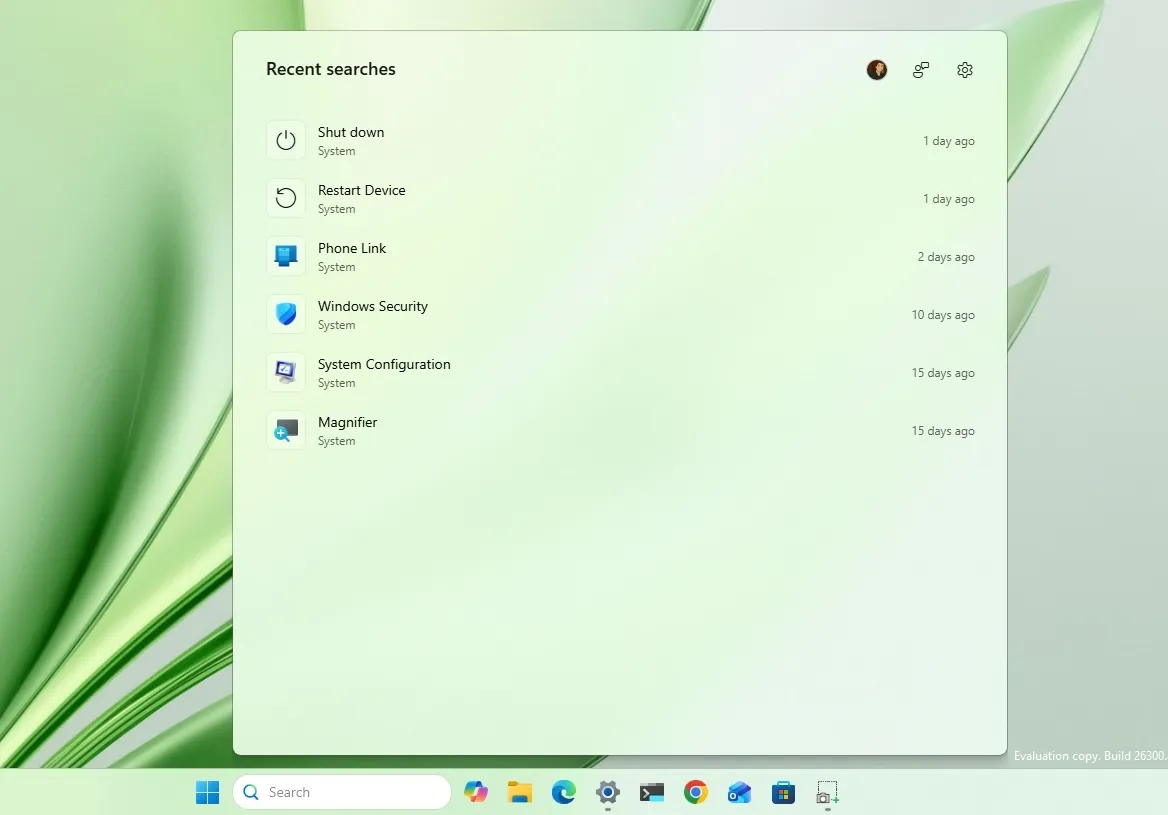
علاوه بر این، هنگام انجام جستوجو، در صورتی که یک نتیجه وب مرتبطتر باشد، این تجربه اکنون پاسخ را بهجای محصولات و تبلیغات در اولویت قرار میدهد.
مایکروسافت همچنین تغییرات طراحی جدیدی را معرفی میکند تا بهتر نشان دهد هر نتیجه از کجا میآید. برای مثال، فاصلهگذاری بهتری بین آیتمها و تغییرات رابط کاربری هنگام انتخاب یک نتیجه، از جمله پیشنمایش تصاویر کوچک (thumbnail)، مشاهده خواهید کرد.
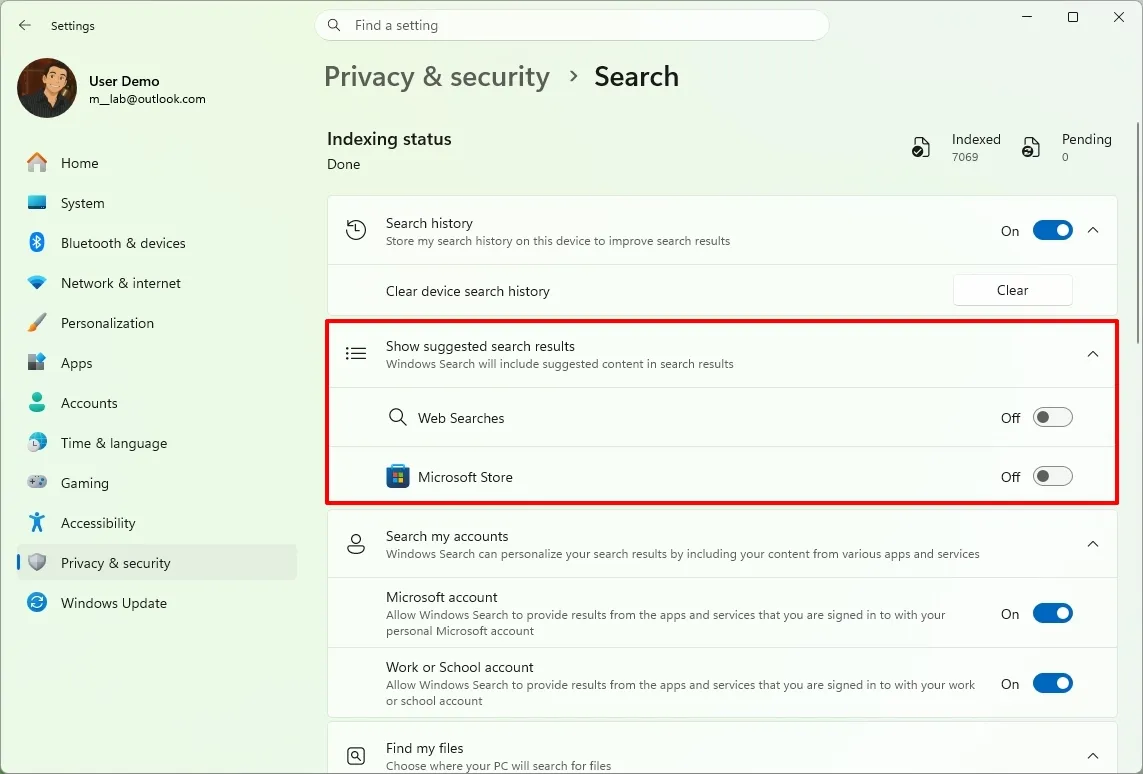
دوم، اکنون کنترل بیشتری بر نتایج جستوجو خواهید داشت، با گزینههایی برای غیرفعال کردن نمایش جستوجوهای وب و برنامههای Microsoft Store در تجربه Windows Search.
با این حال، بهطور پیشفرض، جستوجو مانند همیشه کار خواهد کرد. این به شما بستگی دارد که تجربه جستوجوی خود را از مسیر Settings > Privacy & Security > Search سفارشی کنید.
سوم، تجربه جستوجو اکنون محتوا و رتبهبندی محلی (local) را بهبود میبخشد، به این معنا که نتایج محلی در برنامهها، تنظیمات و فایلها اولویت بالاتری دریافت میکنند، بهجای اینکه نتایج وب و Microsoft Store در حالی که نتایج بهتری وجود دارد، ابتدا نمایش داده شوند.
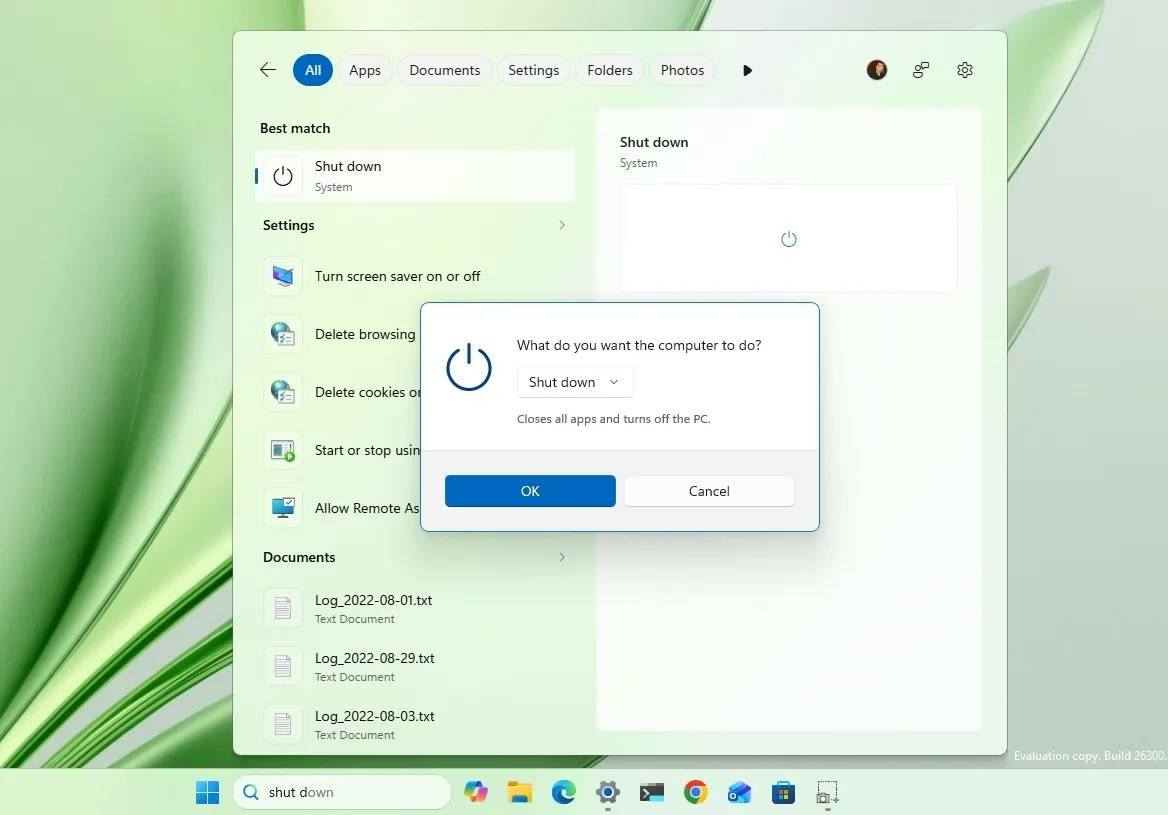
بهعنوان بخشی از این تغییرات رتبهبندی، متوجه خواهید شد که جستوجوی تنظیمات اکنون در رتبههای بالاتری از نتایج نمایش داده میشود.
چهارم، مایکروسافت همچنین بر بهبود دقت جستوجو از طریق دو تغییر خاص تمرکز کرده است. برای مثال، Windows Search بهروزرسانی شده تا بهتر بتواند غلطهای تایپی، حروف کم یا اضافه، و کلمات ناقص را مدیریت کند.
علاوه بر این، این ویژگی اکنون نتایج فایلهای محلی را با جستوجوی فایل دو-کاراکتری نمایش میدهد و فایلهای ابری و متصل را زمانی که بهترین تطابق باشند، دقیقتر نمایش میدهد.