

شاید برای شما هم پیش آمده باشد که بعد از خرید لایسنس ویندوز، با خیال راحت آن را فعال کردهاید؛ اما یک سؤال مهم همچنان باقی مانده باشد: از کجا بفهمیم ویندوز با چه نوع لایسنسی فعال شده است؟
موضوع فقط فعال بودن ویندوز نیست. گاهی ممکن است شما برای خرید لایسنس Retail هزینه کرده باشید، اما پس از فعالسازی متوجه شوید ویندوز از کانال Volume MAK فعال شده است. این تفاوت اهمیت زیادی دارد؛ چون انواع لایسنس ویندوز از نظر کاربرد، شرایط استفاده و نحوه فعالسازی با یکدیگر متفاوتاند.
در این مقاله روش تشخیص نوع لایسنس ویندوز را با استفاده از ابزار داخلی خود ویندوز آموزش میدهیم و توضیح میدهیم هر خروجی چه معنایی دارد. همچنین بررسی میکنیم اگر نوع لایسنس نمایشدادهشده با محصولی که خریداری کردهاید متفاوت بود، چه نکاتی را باید در نظر بگیرید.
چرا باید نوع لایسنس ویندوز را بررسی کنیم؟
بسیاری از کاربران تصور میکنند وقتی پیام فعالسازی موفق ویندوز را مشاهده میکنند، دیگر نیازی به بررسی جزئیات نیست. در حالی که فعال بودن ویندوز و نوع لایسنس آن دو موضوع متفاوتاند.
برای مثال، ممکن است دو کامپیوتر هر دو ویندوز فعال داشته باشند؛ اما یکی با لایسنس Retail و دیگری با لایسنس Volume MAK فعال شده باشد.
این تفاوت برای خریدار اهمیت دارد؛ بهخصوص زمانی که هنگام خرید، نوع مشخصی از لایسنس به او وعده داده شده است.
با بررسی نوع لایسنس میتوانید متوجه شوید:
- ویندوز شما از کانال Retail فعال شده یا OEM؟
- آیا فعالسازی از نوع Volume است؟
- آیا ویندوز با MAK فعال شده یا KMS؟
- آیا نوع لایسنس با مشخصات محصولی که خریدهاید مطابقت دارد؟
نکته مهم: دستورهای ویندوز اطلاعات کانال و وضعیت فعالسازی را نمایش میدهند؛ اما بهتنهایی اصالت حقوقی لایسنس یا شرایط مالکیت و استفاده از آن را اثبات نمیکنند. بنابراین بهتر است نتیجه را در کنار مشخصات سفارش و توضیحات فروشنده بررسی کنید.
آموزش تشخیص نوع لایسنس ویندوز با CMD
برای بررسی نوع لایسنس نیازی به نصب نرمافزار جانبی ندارید. ویندوز ابزار داخلیای به نام Windows Script Host دارد که از طریق Command Prompt میتوانید به آن دسترسی پیدا کنید.
برای شروع مراحل زیر را انجام دهید:
مرحله اول: اجرای Command Prompt
- کلیدهای
Win + Rرا همزمان فشار دهید. - در پنجره Run عبارت
cmdرا تایپ کنید. - کلید Enter را بزنید تا پنجره Command Prompt باز شود.
مرحله دوم: وارد کردن دستور تشخیص لایسنس
دستور زیر را در پنجره CMD وارد کنید و Enter بزنید:
slmgr /dliچند لحظه صبر کنید تا پنجره Windows Script Host باز شود. در این پنجره اطلاعات اولیه مربوط به لایسنس و کانال فعالسازی ویندوز نمایش داده میشود.
مرحله سوم: بررسی جزئیات بیشتر
اگر به اطلاعات کاملتری نیاز دارید، دستور زیر را وارد کنید:
slmgr /dlvاین دستور جزئیات بیشتری از وضعیت لایسنس، کانال فعالسازی و اطلاعات مرتبط با آن را نمایش میدهد.
مرحله چهارم: بررسی وضعیت فعالسازی
برای مشاهده وضعیت انقضای فعالسازی ویندوز میتوانید از دستور زیر استفاده کنید:
slmgr /xprدر ویندوزی که بهصورت دائمی فعال شده باشد، معمولاً پیامی مبنی بر فعالسازی دائمی نمایش داده میشود. البته در فعالسازی KMS ممکن است تاریخ انقضای دوره فعلی فعالسازی را مشاهده کنید.
معنی خروجی دستور slmgr چیست؟
بعد از اجرای دستور slmgr /dli یا slmgr /dlv، یکی از عبارتهای مربوط به کانال فعالسازی را مشاهده میکنید.
مهمترین موارد عبارتاند از:
۱. Retail Channel؛ لایسنس Retail
اگر در خروجی عبارت زیر را مشاهده کردید:
Retail channel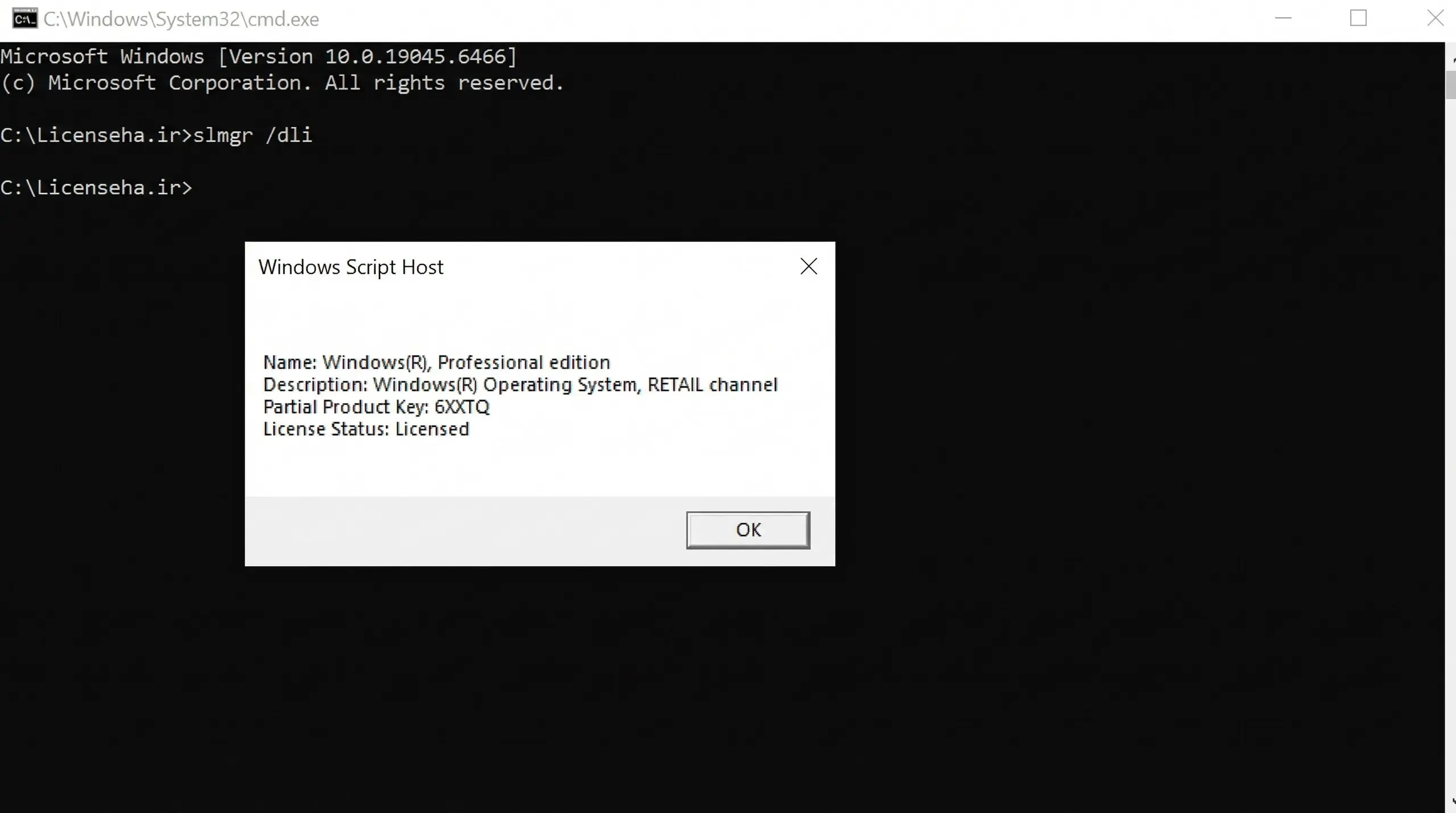
ویندوز شما از کانال Retail فعال شده است.
لایسنس Retail برای عرضه به کاربران و مصرفکنندگان طراحی شده و یکی از گزینههای رایج برای خرید مستقل ویندوز است.
یکی از ویژگیهای مهم Retail، امکان انتقال آن به دستگاه دیگر در شرایطی است که ضوابط مجوز رعایت شود؛ برای مثال، لایسنس باید از دستگاه قبلی حذف شود و استفاده همزمان از آن روی چند دستگاه مجاز نیست.
اگر هنگام خرید، لایسنس Retail سفارش دادهاید، مشاهده عبارت Retail Channel همان خروجی مورد انتظار شماست.
۲. OEM Channel؛ لایسنس OEM
اگر عبارت زیر را مشاهده کردید:
OEM_DM channel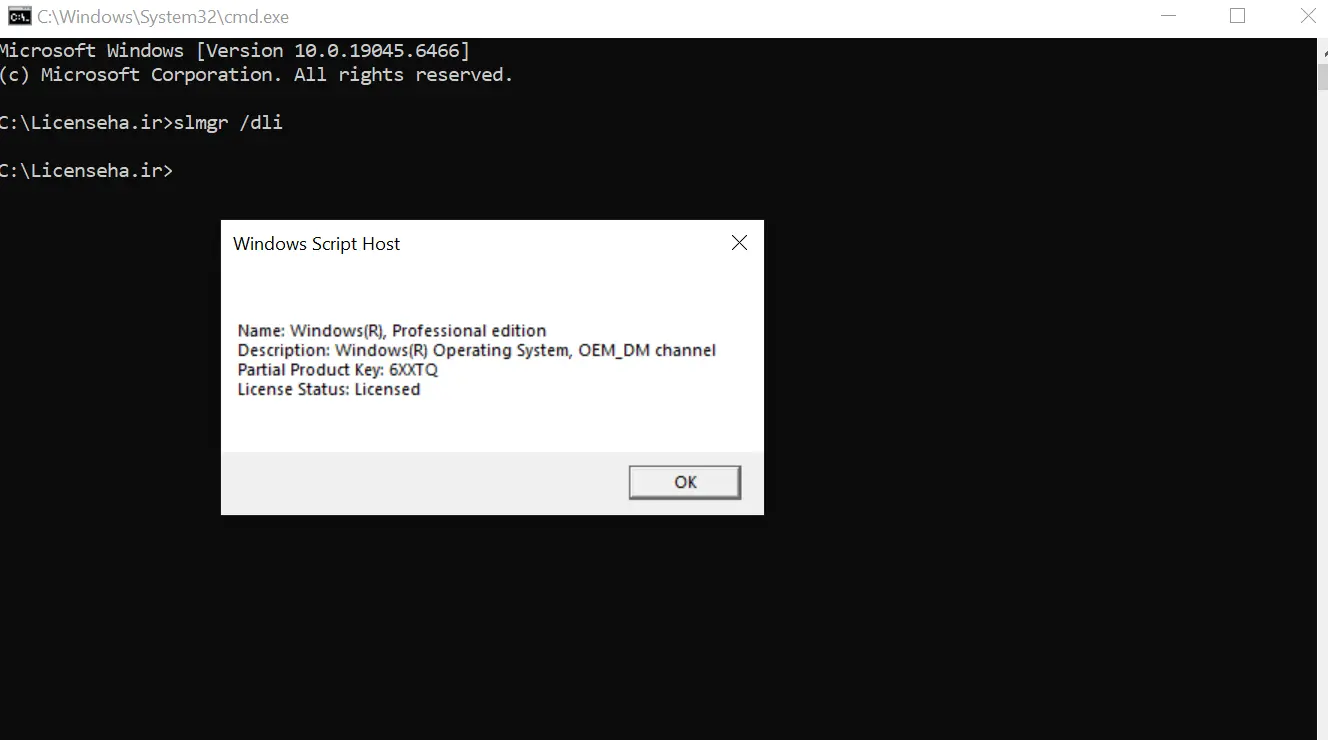
ویندوز شما از کانال OEM فعال شده است.
لایسنس OEM یکی از انواع رسمی لایسنس ویندوز است که معمولاً با یک دستگاه مشخص ارتباط دارد و در حالت معمول، امکان انتقال آزادانه آن به کامپیوتر دیگر مانند Retail وجود ندارد.
این نوع لایسنس میتواند گزینه مناسبی برای کاربرانی باشد که قصد دارند ویندوز را روی یک سیستم مشخص فعال کنند و نیازی به جابهجایی لایسنس بین دستگاههای مختلف ندارند.
در بازار، لایسنسهای OEM نیز توسط فروشندگان مختلف عرضه میشوند. هنگام خرید این نوع لایسنس بهتر است به شرایط استفاده، مشخصات محصول و توضیحات فروشنده توجه کنید.
۳. VOLUME_MAK؛ لایسنس Volume از نوع MAK
اگر در خروجی عبارت زیر را مشاهده کردید:
VOLUME_MAK channel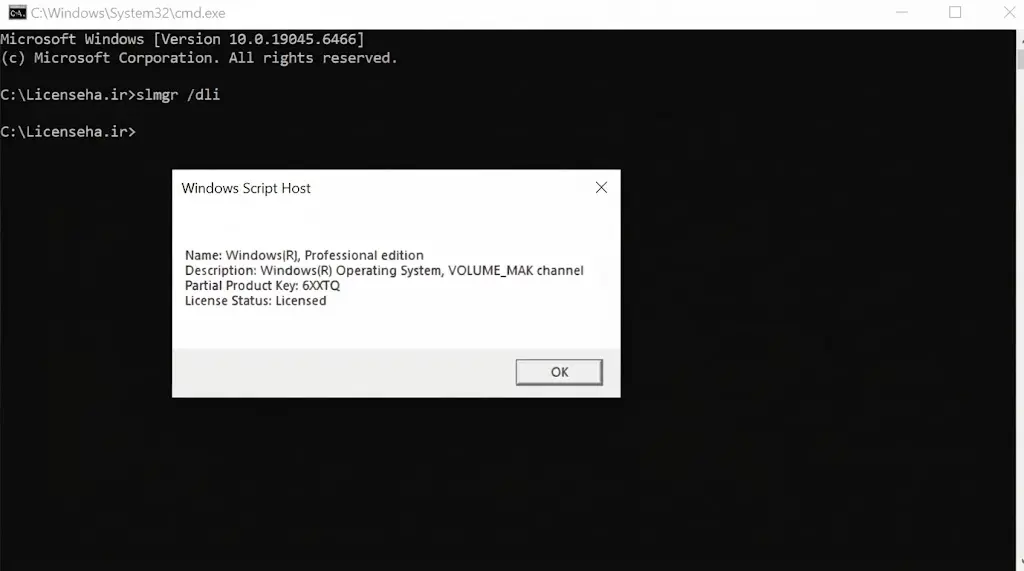
ویندوز شما با کلید MAK فعال شده است.
MAK مخفف Multiple Activation Key است و به کلیدهای فعالسازی چندگانه در سیستم Volume Licensing مایکروسافت اشاره دارد. این کلیدها برای فعالسازی تعداد مشخصی از دستگاهها در چارچوب مجوزهای سازمانی طراحی شدهاند.
در این روش، هر بار فعالسازی از ظرفیت مشخصشده برای آن کلید استفاده میکند. به همین دلیل، یک کلید MAK میتواند تعداد معینی فعالسازی داشته باشد.
اما این موضوع برای خریدار عادی چه معنایی دارد؟
فرض کنید شما برای خرید یک لایسنس Retail ویندوز هزینه کردهاید، اما پس از فعالسازی با عبارت VOLUME_MAK channel مواجه میشوید.
در این شرایط، نوع فعالسازی با محصولی که سفارش دادهاید مطابقت ندارد. از طرف دیگر، در بازار فروش لایسنس ممکن است یک کلید Volume با ظرفیت فعالسازی محدود تهیه شده باشد و فعالسازیهای آن میان چند خریدار مختلف توزیع شود.
بنابراین اگر بهعنوان یک کاربر شخصی، لایسنس Retail خریدهاید اما خروجی سیستم شما VOLUME_MAK است، باید این موضوع را جدی بگیرید. در چنین شرایطی احتمال زیادی وجود دارد که بهجای لایسنس Retail اختصاصی، یک کلید Volume با ظرفیت محدود دریافت کرده باشید که فعالسازیهای آن بین چند مشتری تقسیم شده است.
البته MAK ذاتاً به معنای فعالسازی موقت نیست؛ فعالسازی آن معمولاً از طریق سرورهای مایکروسافت انجام میشود و مانند KMS به تمدید دورهای از طریق سرور سازمانی نیاز ندارد. مسئله اصلی برای خریدار، تفاوت نوع محصول دریافتی با نوع لایسنسی است که بابت آن هزینه کرده است.
۴. VOLUME_KMSCLIENT؛ فعالسازی از طریق KMS
اگر در خروجی دستور عبارت زیر را مشاهده کردید:
VOLUME_KMSCLIENT channel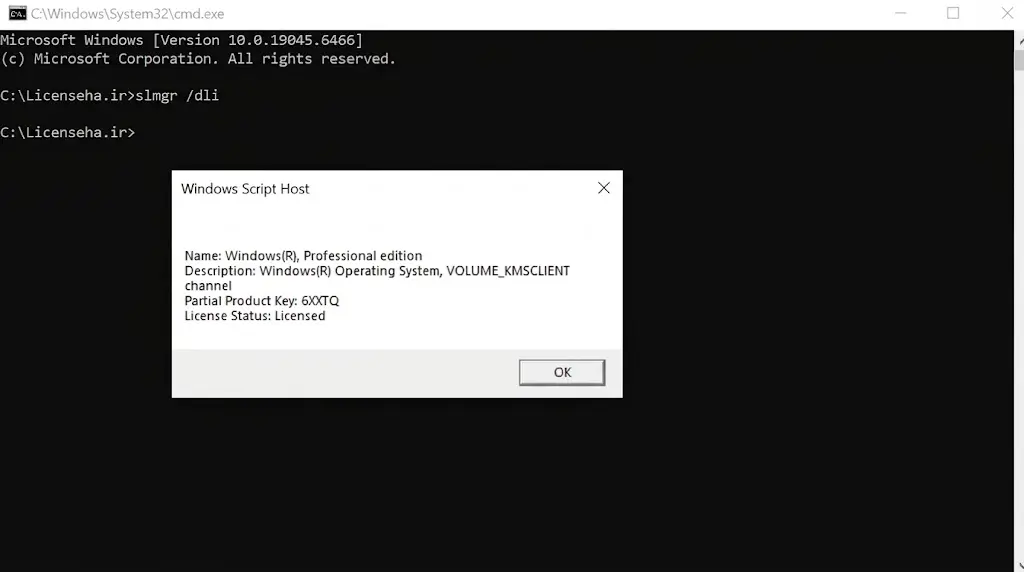
ویندوز شما از کانال فعالسازی KMS Client استفاده میکند.
KMS مخفف Key Management Service است و یکی از روشهای فعالسازی سازمانی محصولات مایکروسافت محسوب میشود. در این روش، کامپیوترها از طریق یک سرور فعالسازی در شبکه سازمان با سرویس KMS ارتباط برقرار میکنند.
نکته مهم این است که فعالسازی KMS دائمی نیست و سیستم باید در بازههای زمانی مشخص دوباره با سرور KMS ارتباط برقرار کند تا وضعیت فعالسازی آن حفظ شود.
اما اگر شما یک کاربر عادی هستید و کامپیوتر شخصی دارید، این خروجی چه معنایی دارد؟
اگر سیستم شما متعلق به یک سازمان یا شرکت نیست و هیچ ارتباطی با زیرساخت فعالسازی سازمانی ندارید، مشاهده عبارت VOLUME_KMSCLIENT میتواند نشانه بسیار جدی استفاده کرک بودن ویندوز باشد.
این اتفاق معمولاً زمانی رخ میدهد که ویندوز با استفاده از ابزارهای فعالساز غیررسمی و کرک یا سرورهای KMS خارج از چارچوب مجاز سازمانی فعال شده باشد.
برای مثال، ممکن است فروشنده هنگام تحویل سیستم، ویندوز را برای شما فعال کرده باشد؛ اما این فعالسازی از طریق یک سرور کرک KMS انجام شده باشد. در چنین شرایطی، ویندوز ممکن است در حال حاضر فعال نمایش داده شود، اما پس از مدتی و در صورت قطع ارتباط با سرور فعالسازی، وضعیت آن تغییر کند.
بنابراین اگر برای خرید یک لایسنس Retail یا OEM هزینه کردهاید، اما خروجی سیستم شما VOLUME_KMSCLIENT است، این موضوع با مشخصات محصول خریداریشده مطابقت ندارد و باید از فروشنده پیگیری شود.
تفاوت لایسنس Retail، OEM، MAK و KMS در یک نگاه
برای اینکه تفاوت این چهار نوع فعالسازی را راحتتر بررسی کنید، جدول زیر را در نظر بگیرید:
| نوع لایسنس | کاربرد و ویژگی | نکته مهم برای خریدار |
|---|---|---|
| Retail | مناسب خرید مستقل برای مصرفکننده | امکان انتقال طبق شرایط مجوز |
| OEM | معمولاً مرتبط با یک دستگاه مشخص | برای استفاده روی همان سیستم گزینه رایجی است |
| MAK | فعالسازی چند دستگاه با ظرفیت مشخص | برای خریدار Retail، مشاهده این کانال نشانه مغایرت است |
| KMS | فعالسازی سازمانی از طریق سرور داخلی | نیازمند تمدید دورهای فعالسازی است |
در نتیجه، صرفاً فعال بودن ویندوز برای اطمینان از دریافت محصول مورد انتظار کافی نیست. بهتر است کانال فعالسازی را نیز با نوع لایسنسی که خریداری کردهاید مقایسه کنید.
اگر نوع لایسنس ویندوز با سفارش من مطابقت نداشت چه کار کنم؟
اگر بعد از اجرای دستورهای بالا متوجه شدید نوع لایسنس ویندوز با محصول خریداریشده متفاوت است، بهتر است قبل از هر اقدامی مراحل زیر را انجام دهید:
۱. از خروجی CMD تصویر بگیرید.
از پنجرهای که عبارت Retail، OEM یا Volume را نشان میدهد اسکرینشات تهیه کنید. بهتر است در صورت نیاز، خروجی دستور slmgr /dlv را نیز ذخیره کنید.
۲. مشخصات سفارش خود را بررسی کنید.
ببینید هنگام خرید چه نوع لایسنسی برای شما ثبت شده است. آیا محصول Retail خریداری کردهاید یا OEM؟ آیا در توضیحات محصول به نوع فعالسازی اشاره شده است؟
۳. موضوع را با فروشنده مطرح کنید.
خروجی سیستم را برای فروشنده ارسال کنید و بخواهید نوع لایسنس تحویلی را با مشخصات سفارش تطبیق دهد.
یک فروشنده معتبر باید بتواند درباره نوع محصول، شرایط استفاده و تفاوتهای آن توضیح شفاف ارائه کند.
هنگام خرید لایسنس ویندوز به چه نکاتی توجه کنیم؟
برای اینکه بعد از خرید با چنین ابهاماتی روبهرو نشوید، بهتر است پیش از ثبت سفارش چند مورد را بررسی کنید:
- نوع لایسنس: مشخص باشد محصول Retail است یا OEM یا نوع دیگری از لایسنس.
- نسخه ویندوز: لایسنس Windows 11 Home با Windows 11 Pro تفاوت دارد و باید متناسب با نسخه نصبشده روی سیستم انتخاب شود.
- شرایط استفاده: محدودیتهای مربوط به دستگاه، انتقال و نحوه فعالسازی مشخص باشد.
- پشتیبانی فروشنده: در صورت بروز مشکل، امکان دریافت راهنمایی و پیگیری سفارش وجود داشته باشد.
- توضیحات شفاف محصول: ویژگیهای اصلی لایسنس و مواردی که خریدار دریافت میکند، پیش از خرید مشخص شده باشد.
خرید از فروشگاههای واسطه بهخودیخود به معنای نامعتبر بودن محصول نیست. نکته مهم این است که فروشنده نوع لایسنس و شرایط آن را شفاف اعلام کند و محصولی مطابق با مشخصات سفارش در اختیار مشتری قرار دهد.
خرید لایسنس ویندوز با اطمینان از Licenseha
اگر قصد خرید لایسنس ویندوز 11 یا ویندوز 10 را دارید، بهتر است پیش از انتخاب محصول، تفاوت انواع لایسنس را بشناسید و بر اساس نیاز خود تصمیم بگیرید.
در فروشگاه Licenseha.ir میتوانید محصولات مرتبط با ویندوز را بررسی و متناسب با نسخه موردنیاز خود انتخاب کنید.
پیشنهاد میکنیم هنگام خرید، به نوع لایسنس، نسخه ویندوز، شرایط استفاده و توضیحات هر محصول توجه کنید تا دقیقاً بدانید چه محصولی سفارش میدهید.
هدف از خرید یک لایسنس مناسب، فقط مشاهده پیام فعالسازی موفق نیست؛ بلکه دریافت محصولی است که مشخصات آن با نیاز و انتظار شما مطابقت داشته باشد.
برای مشاهده محصولات و بررسی گزینههای موجود میتوانید به وبسایت زیر مراجعه کنید:
مشاهده و خرید لایسنس ویندوز از Licenseha.ir
سؤالات متداول درباره تشخیص نوع لایسنس ویندوز
آیا با دستور slmgr میتوان فهمید ویندوز Retail است یا OEM؟
بله. با اجرای دستور slmgr /dli میتوانید کانال فعالسازی ویندوز را مشاهده کنید. عبارتهایی مانند Retail و OEM_DM نوع کانال را مشخص میکنند.
آیا لایسنس MAK همان لایسنس اشتراکی است؟
MAK یک کلید Volume با تعداد فعالسازی مشخص است و برای استفاده در سازمانها طراحی شده است. در بازار مصرفی، اگر چنین کلیدی بهجای یک لایسنس Retail به مشتری فروخته شود، احتمال زیادی وجود دارد که ظرفیت فعالسازی آن میان چند خریدار توزیع شده باشد. بنابراین مشاهده VOLUME_MAK برای کسی که Retail خریده، موضوعی است که باید پیگیری شود.
تفاوت MAK و KMS چیست؟
هر دو در دسته فعالسازی Volume قرار میگیرند، اما روش کارشان متفاوت است. MAK برای تعداد مشخصی فعالسازی از طریق سرویسهای مایکروسافت استفاده میشود؛ در حالی که KMS به سرور فعالسازی سازمانی وابسته است و برای حفظ وضعیت فعال، نیاز به تمدید دورهای دارد.
آیا لایسنس OEM معتبر است؟
OEM یکی از کانالهای رسمی عرضه لایسنس ویندوز است. این نوع لایسنس معمولاً به یک دستگاه مشخص وابسته است و شرایط انتقال آن با Retail تفاوت دارد. هنگام خرید باید به مشخصات محصول و شرایط استفاده اعلامشده توجه کنید.
دستور slmgr /xpr چه کاربردی دارد؟
این دستور وضعیت انقضای فعالسازی ویندوز را نمایش میدهد. برای مثال، ممکن است در فعالسازی دائمی پیام فعالسازی دائمی و در برخی روشهای سازمانی تاریخ انقضای دوره فعلی نمایش داده شود.
آیا اگر ویندوز فعال باشد، حتماً لایسنس مناسبی خریداری کردهام؟
خیر. فعال بودن ویندوز بهتنهایی مشخص نمیکند که نوع لایسنس با محصول خریداریشده مطابقت دارد. برای بررسی بهتر، کانال فعالسازی را با مشخصات سفارش خود مقایسه کنید.
جمعبندی: با اجرای دستور ساده slmgr /dli میتوانید کانال فعالسازی ویندوز خود را بررسی کنید. اگر Retail یا OEM خریداری کردهاید، مطمئن شوید خروجی سیستم با نوع محصول سفارشدادهشده مطابقت دارد. بهویژه مشاهده VOLUME_MAK یا VOLUME_KMSCLIENT در سیستمی که قرار بوده با لایسنس Retail فعال شود، نشانهای است که نباید از آن بهسادگی عبور کنید.