
این راهنما مراحل نصب رولها، فعالسازی لایسنس و پیکربندی RDS روی Windows Server 2019 را آموزش میدهد. این مراحل در نسخههای مختلف ویندوز سرور مشابه است.
اگر هنوز لایسنس Remote Desktop را تهیه نکردهاید، میتوانید همین حالا لایسنس اورجینال را با کمترین قیمت از فروشگاه لایسنسها خریداری کنید. همچنین در انتهای این آموزش، لینک محصولات RDS برای دسترسی سریعتر قرار داده شده است.
۱. نصب رولهای RDS
- وارد Server Manager شوید.
- از منوی Manage گزینه Add Roles and Features را انتخاب کنید.
- در بخش Server Roles، رول Remote Desktop Services را فعال کنید.
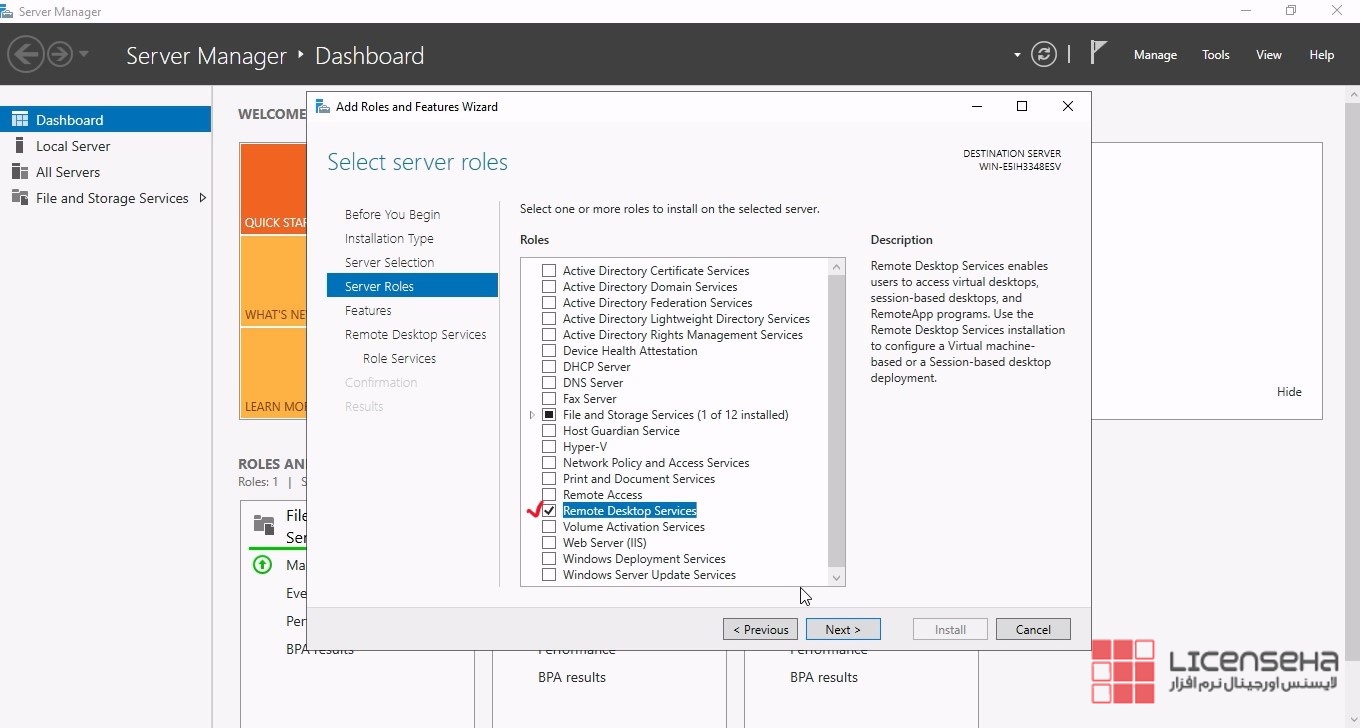
- در قسمت Role Services حداقل دو گزینه زیر را تیک بزنید:
- Remote Desktop Licensing
- Remote Desktop Session Host
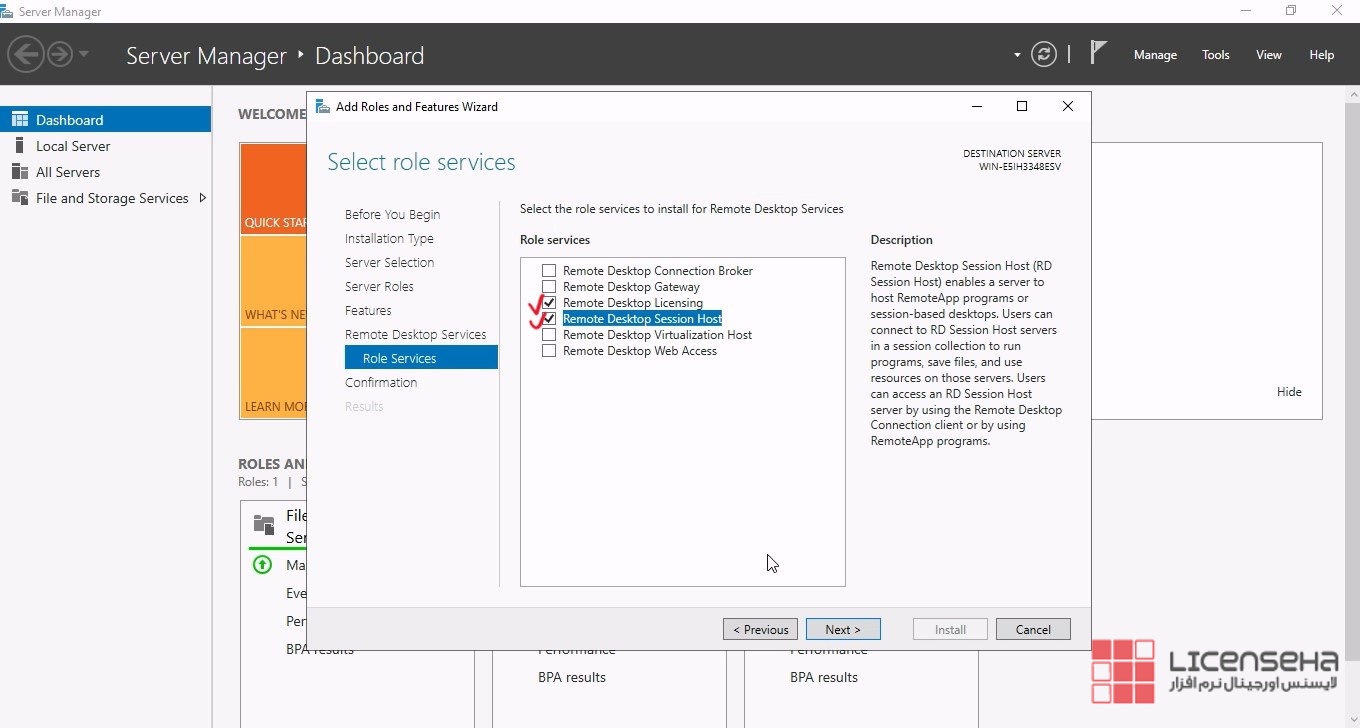
روی Next کلیک کنید تا نصب کامل شود و در پایان سرور را ریستارت کنید.
۲. فعالسازی لایسنس ریموت دسکتاپ
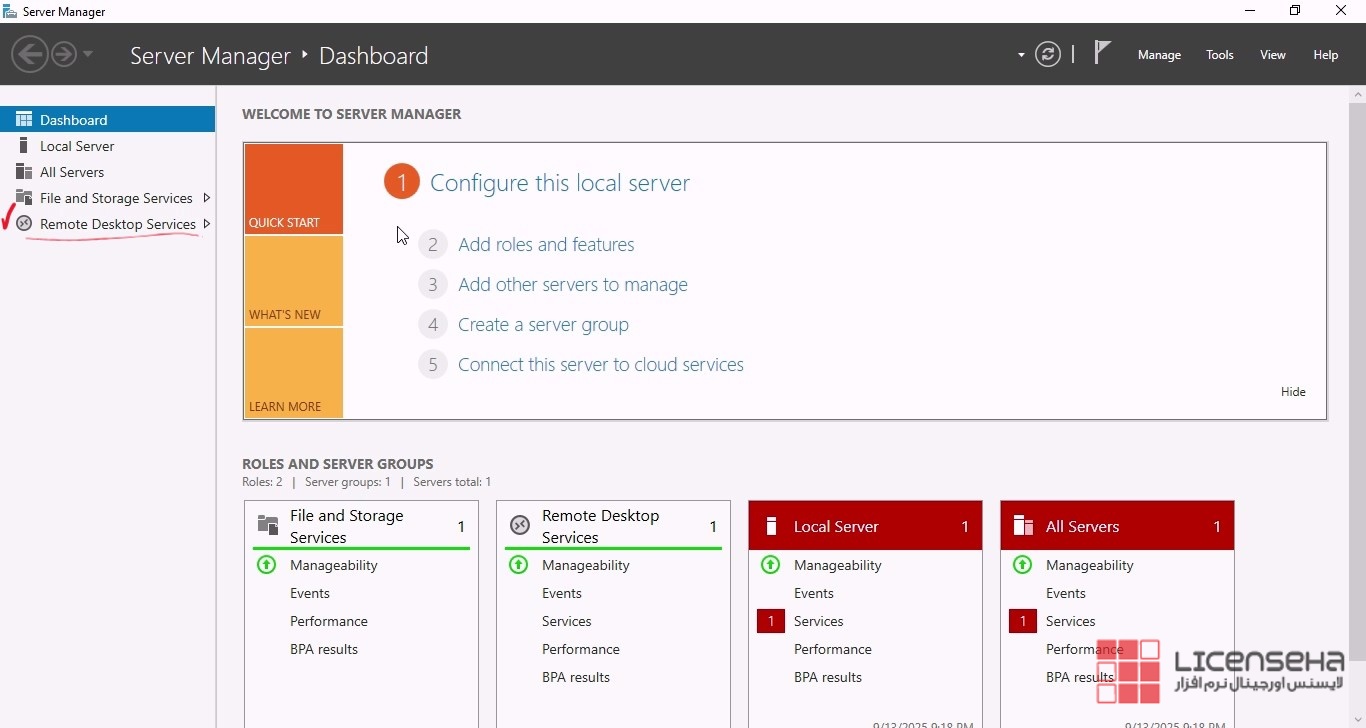
- در Server Manager از داشبورد وارد بخش Remote Desktop Services شوید.
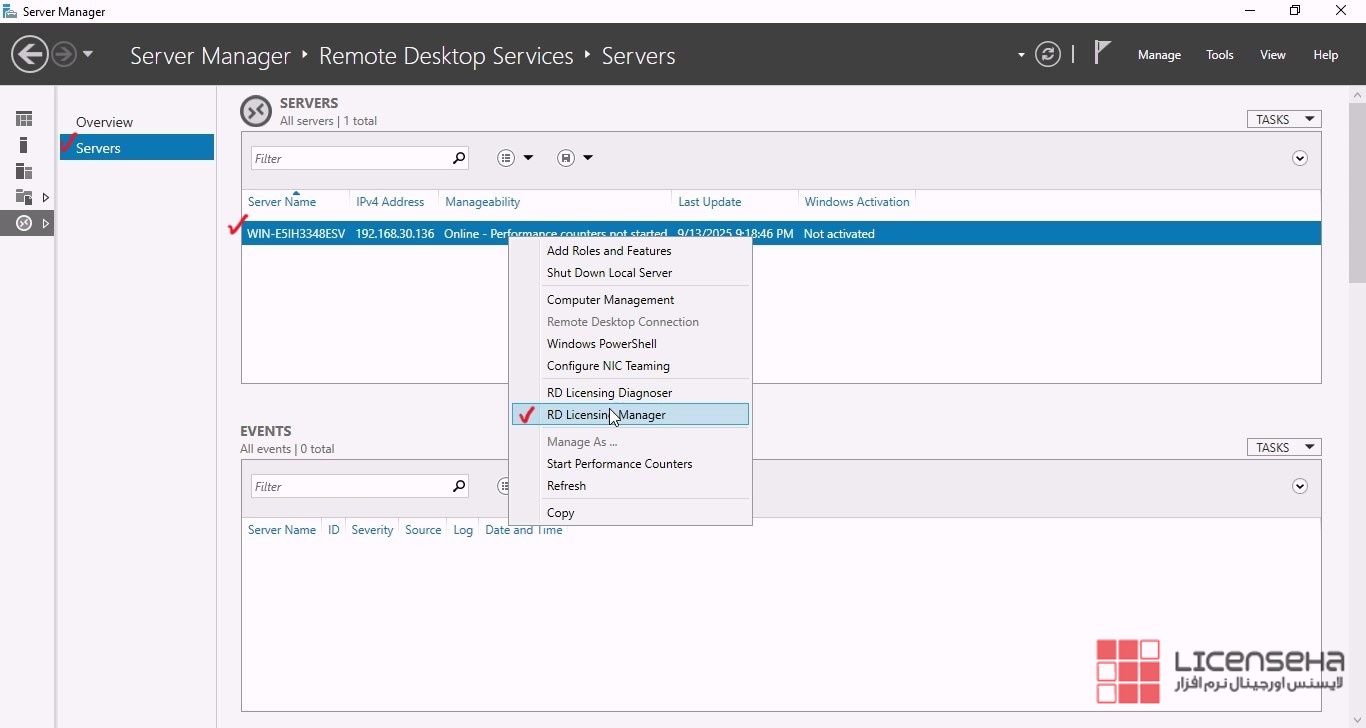
در لیست سرورها، روی نام سرور خود راستکلیک کرده و گزینه RD Licensing Manager را انتخاب کنید.
در پنجره RD Licensing Manager روی نام سرور راستکلیک کرده و Activate Server را بزنید.
نکته: اگر قبلاً Remote Desktop را فعال کردهاید و اکنون تنها قصد وارد کردن لایسنس را دارید، گزینه Install Licenses را انتخاب کنید و مراحل را از بخش مرحله دوم: اضافه کردن لایسنس در این آموزش ادامه دهید.
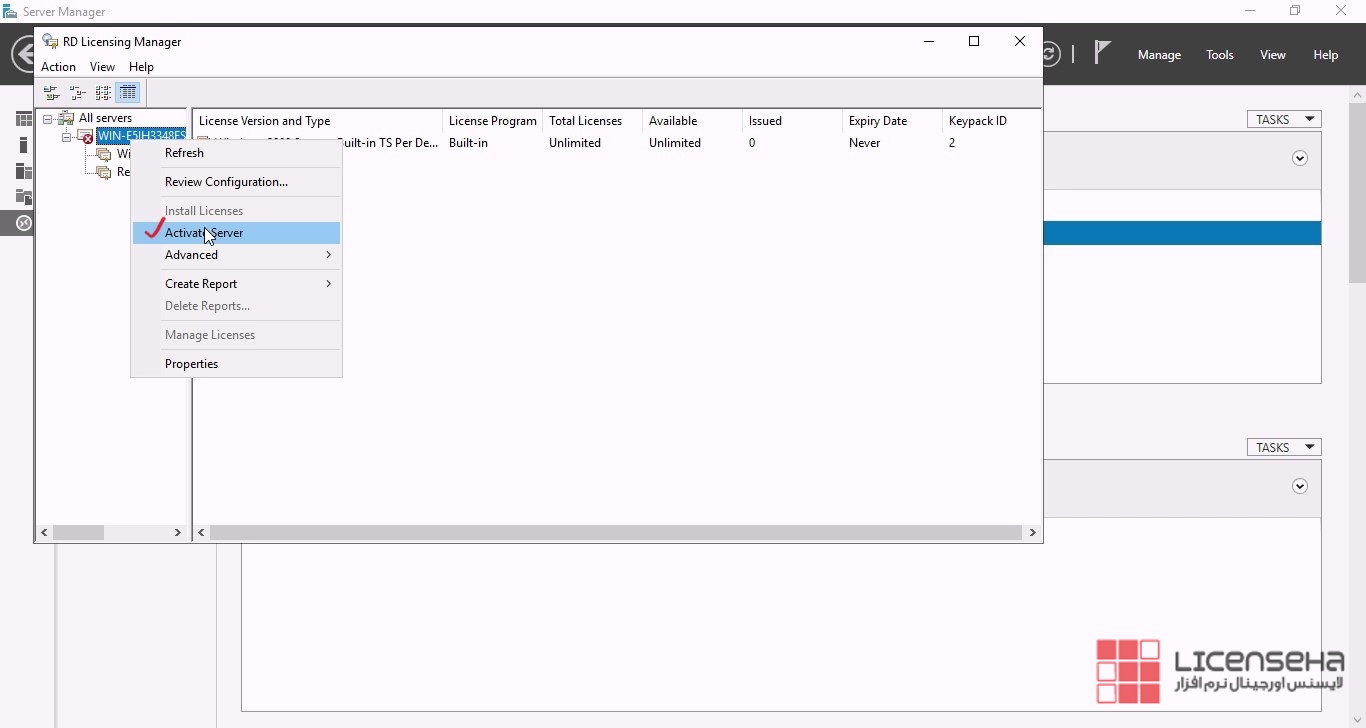
در پنجره باز شده:
- در صفحه اول روی Next کلیک کنید.
- در پنجره بعدی حالت Connection Method را روی Automatic Connection قرار دهید.
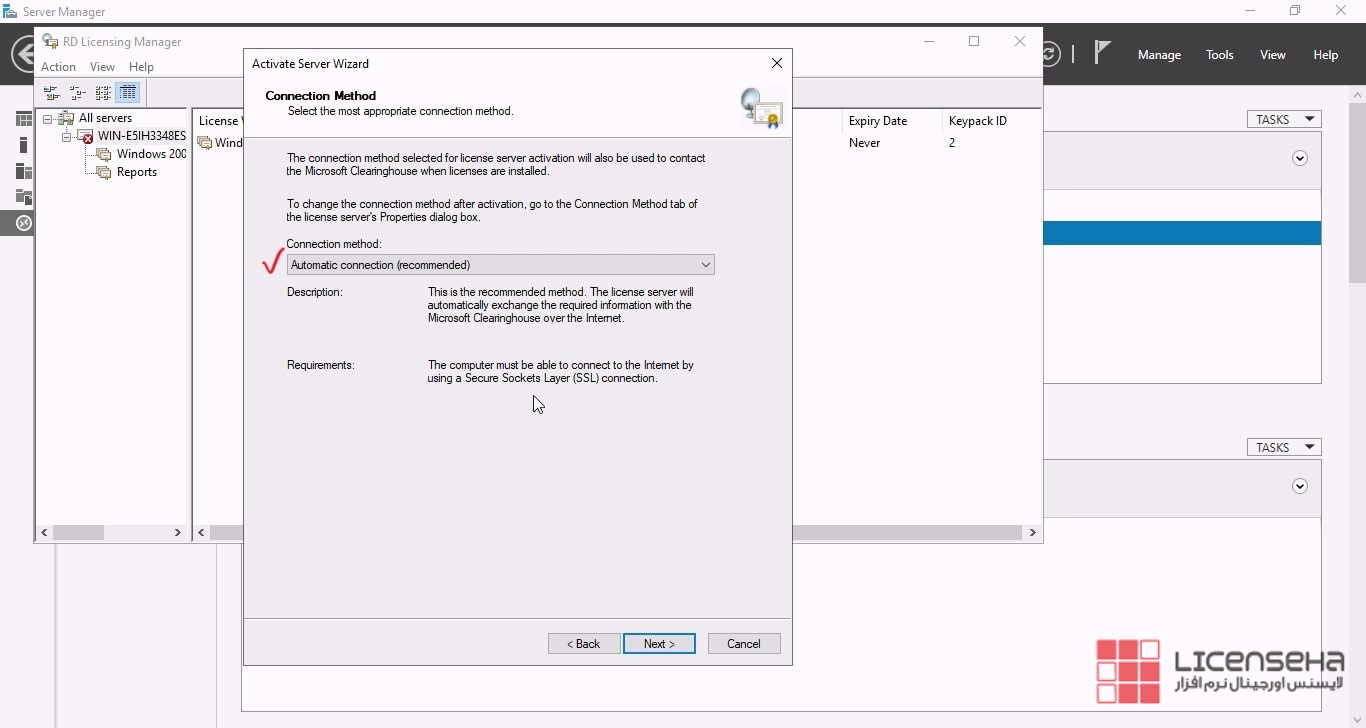
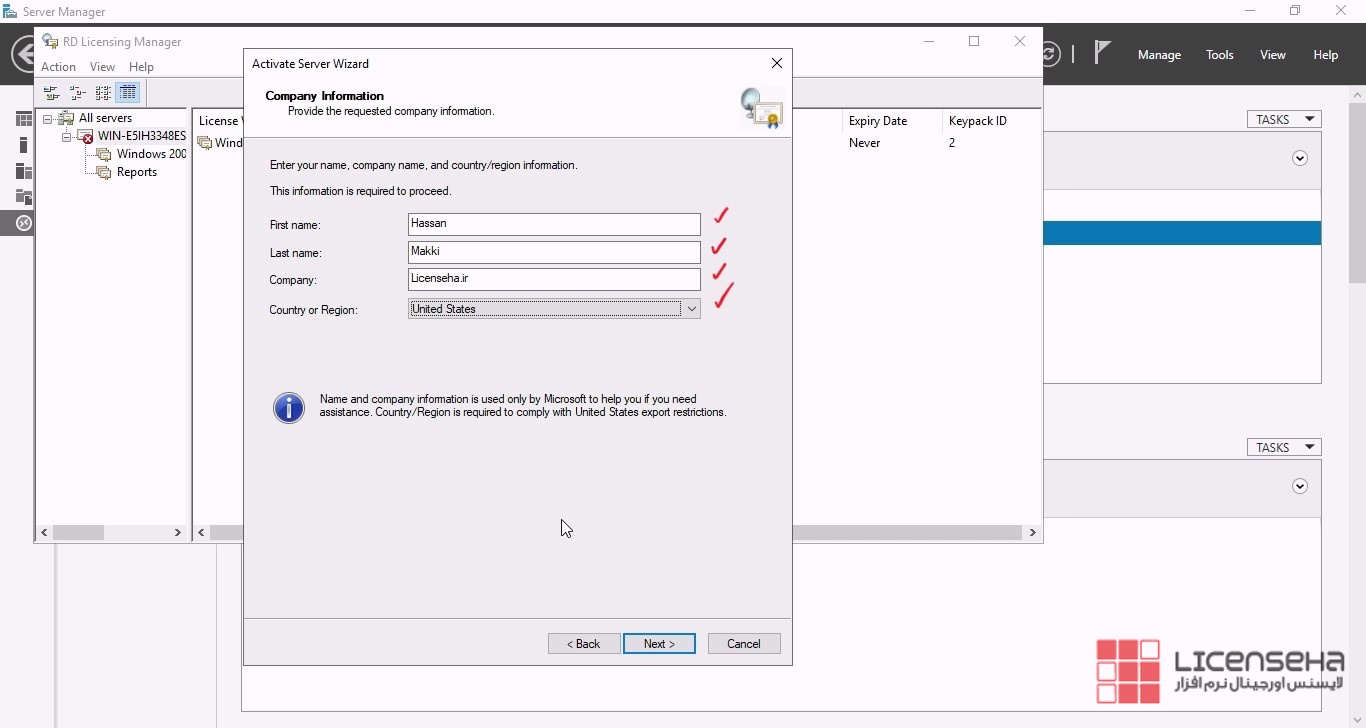
در بخش Company Information اطلاعات خود را وارد کنید .(نام، شرکت، کشور) را وارد کنید. نام کشور خیلی مهم نیست ما در اینجا آمریکا انتخاب کردیم.
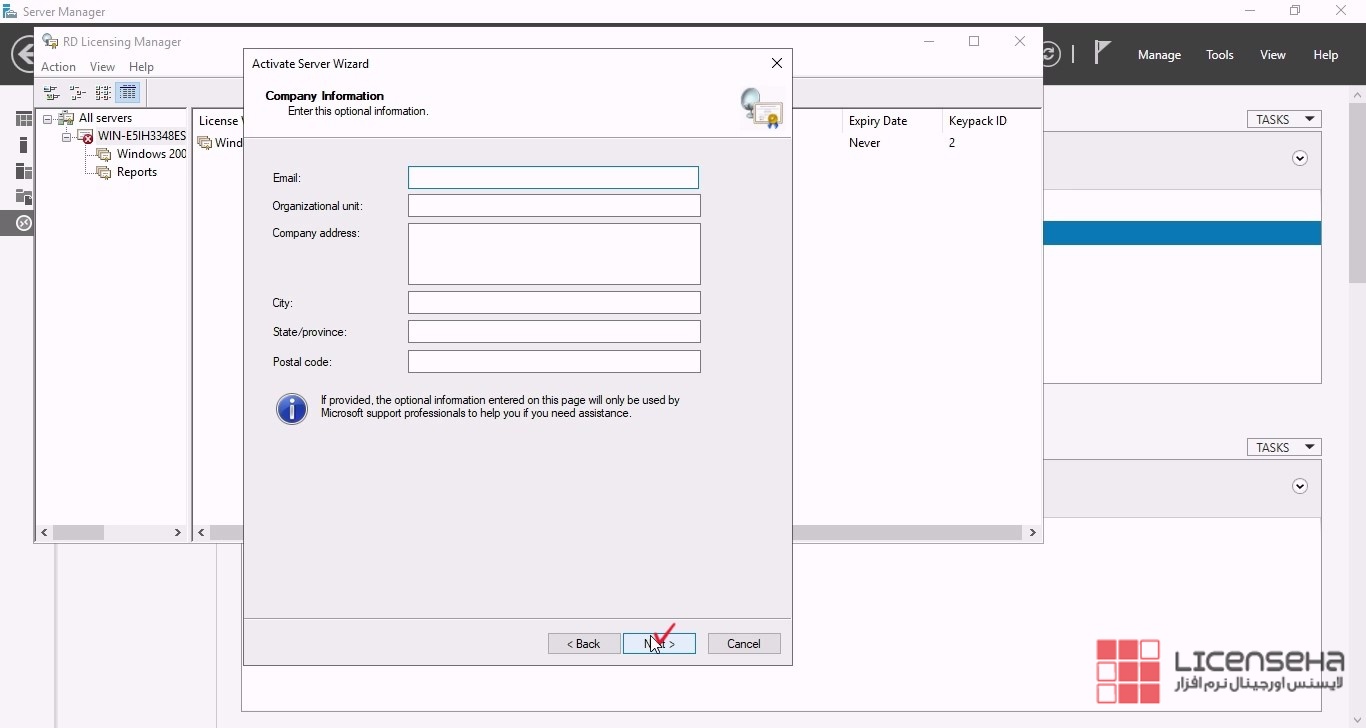
بخش بعدی Optional Information مهم نیست می توانید نادیده بگرید و Next بزنید.
در بخش بعد دقت کنید تا گزینه Start Install Licenses Wizard now باشد و روی Next کلیک کنید.
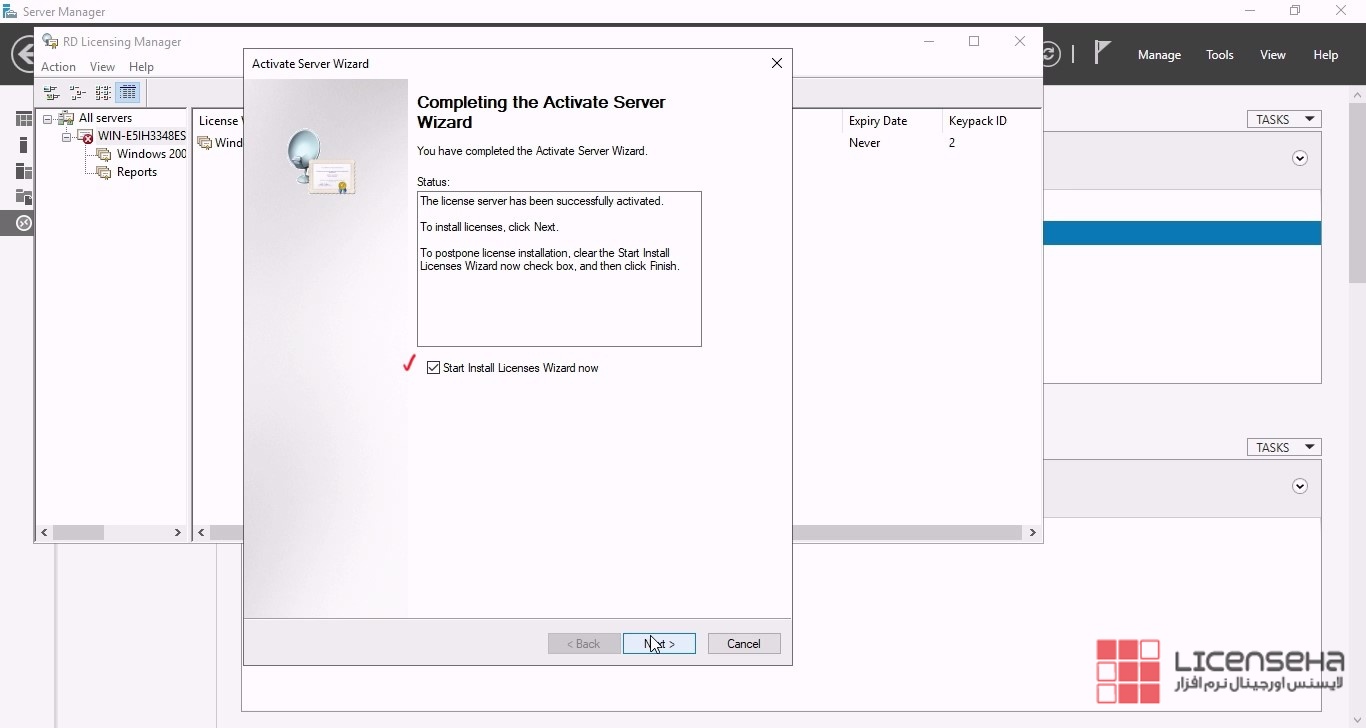
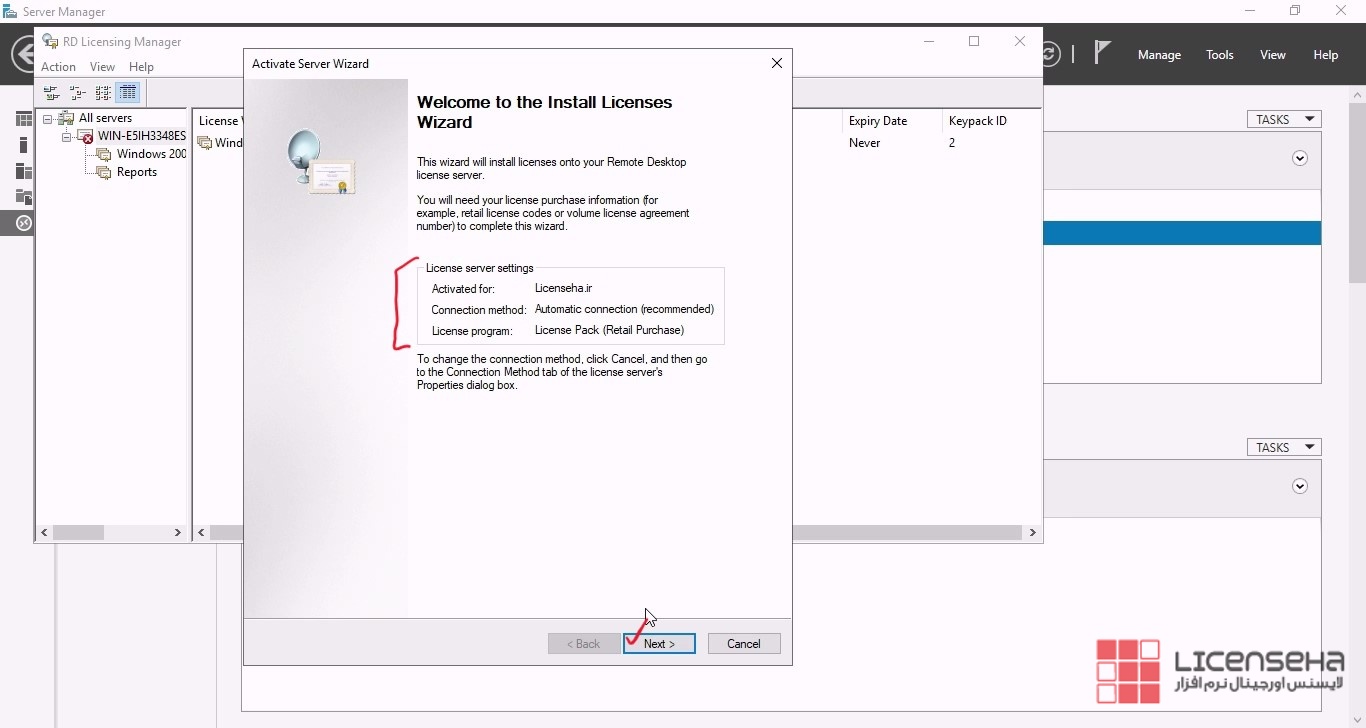
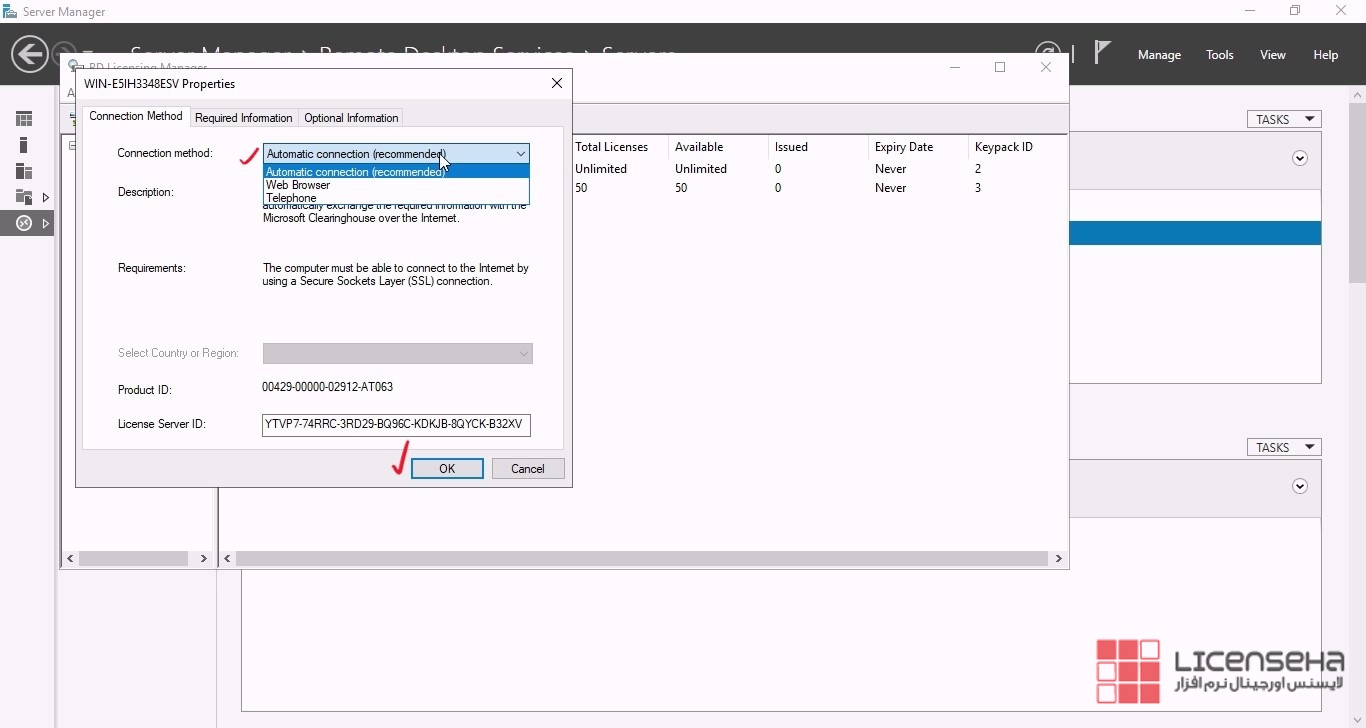
مرحله دوم ،اضافه کردن لایسنس: در این بخش میتوانید تنظیمات انجامشده را مشاهده کنید. اگر پیشتر ریموت دسکتاپ را فعال کردهاید و روش فعالسازی (Activation Method) روی گزینهای غیر از Automatic Connection قرار دارد، لازم است آن را تغییر دهید. نحوه تغییر این روش را در انتهای آموزش توضیح خواهیم داد.
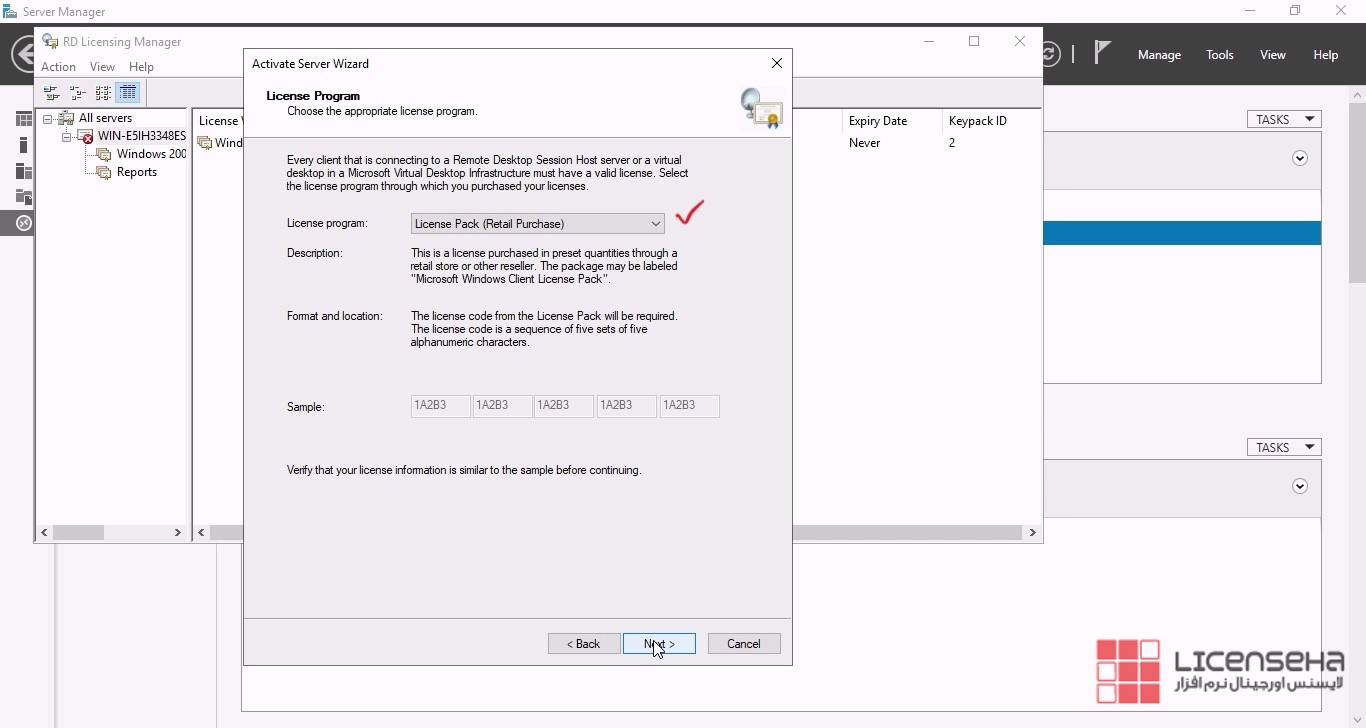
در بخش License Program گزینه License Pack (Retail Purchase) را انتخاب و Next کنید.
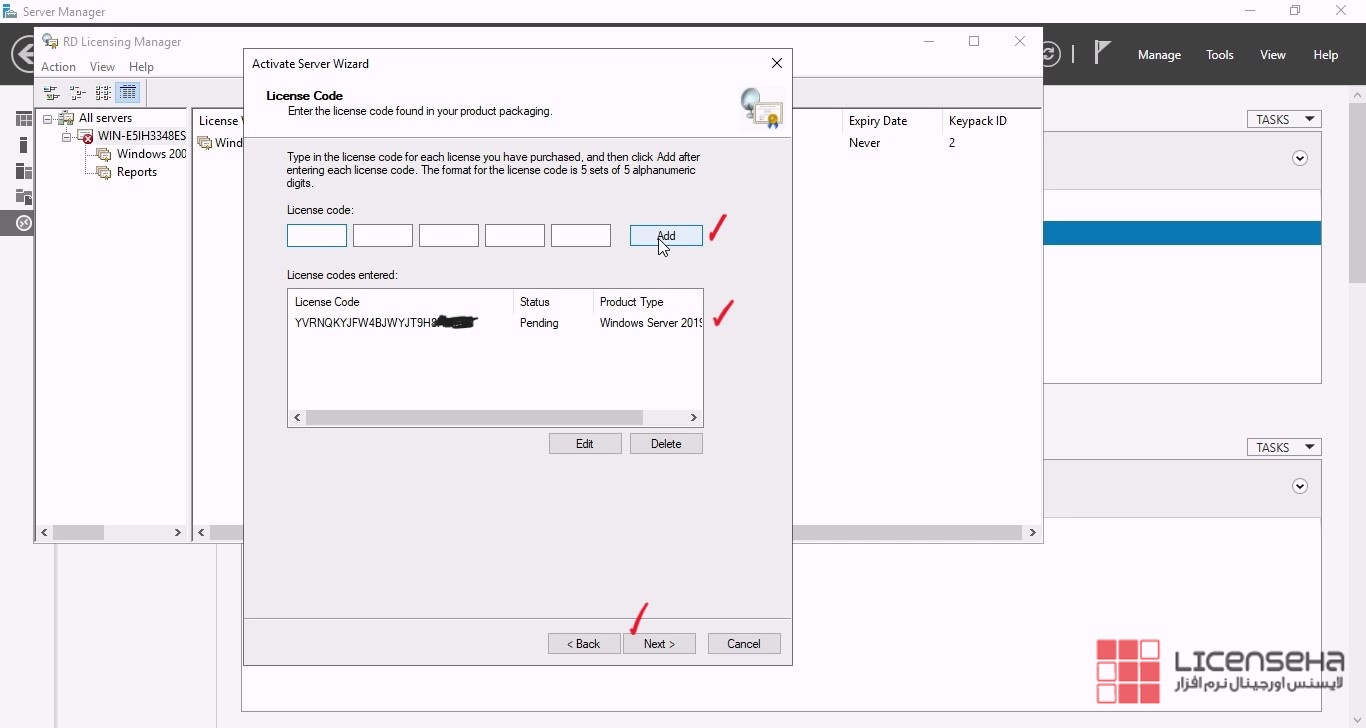
در کادر License Code، کد لایسنسی که خریداری کردهاید را وارد و روی Add بزنید تا لایسنس اضافه شود، سپس Next کنید.
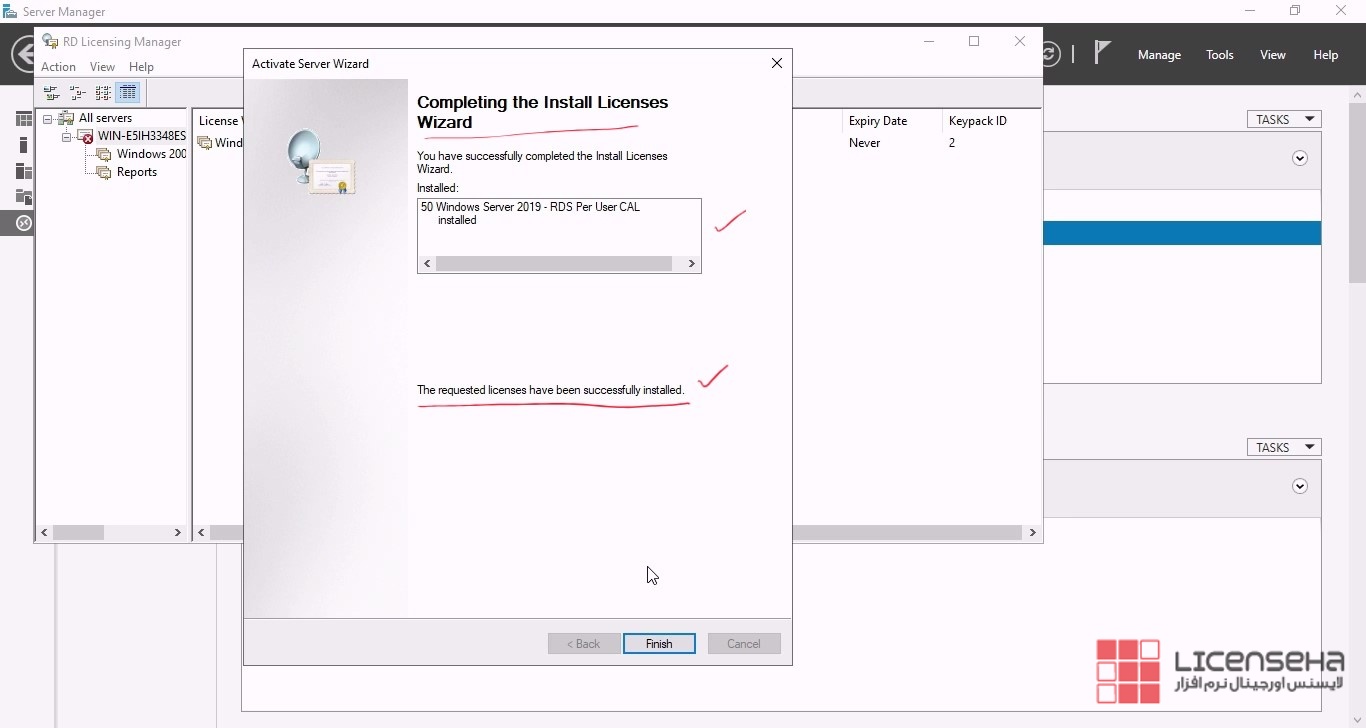
پس از اتمام فرآیند، پیغام موفقیت فعالسازی نمایش داده میشود؛ روی Finish کلیک کنید.
پس از فعالسازی، در صفحه اصلی License Manager مشخصات لایسنس ثبتشده مطابق تصویر زیر نمایش داده میشود:
- نوع لایسنس: Per User
- نوع خرید: Retail
- تعداد کاربران: 50
- تاریخ انقضا: ندارد (لایفتایم)
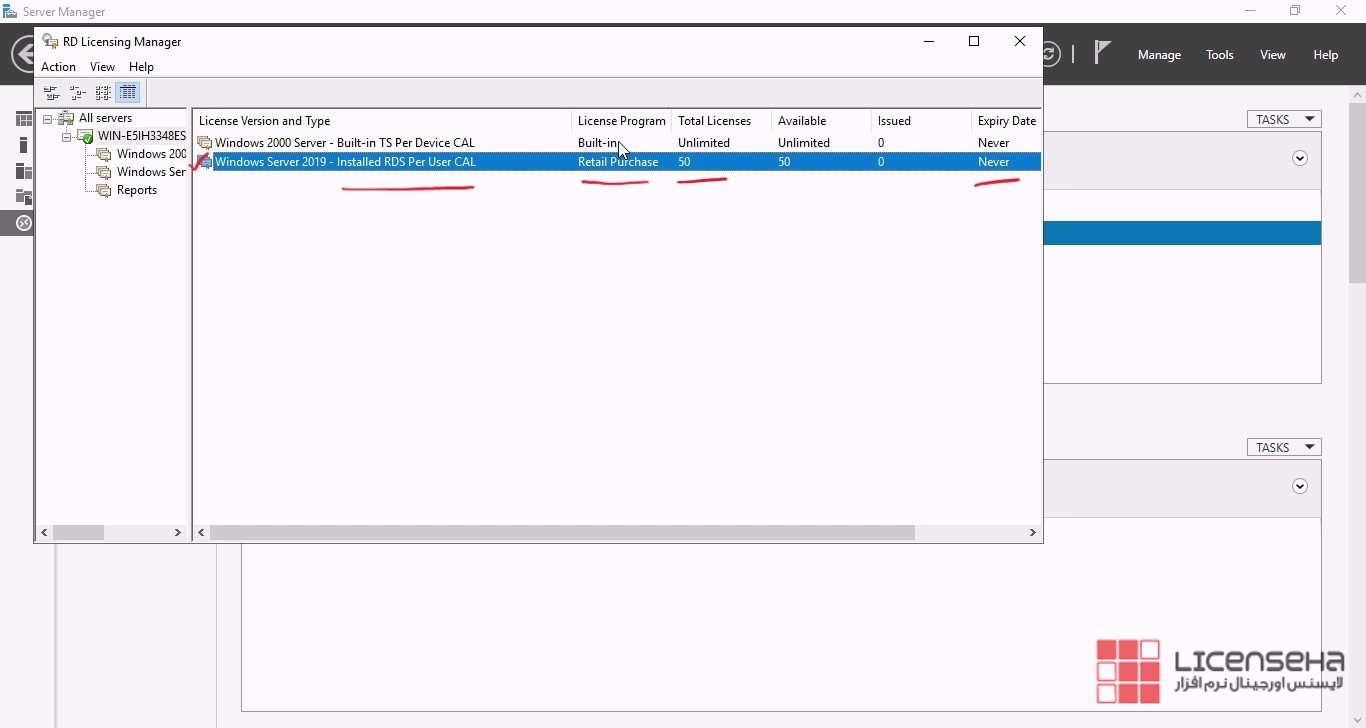
نکته: لایسنس RDS دو نوع است: Per User یا Per Device. در مثال ما لایسنس Per User است. در بخش کانفیگ به نوع لایسنس نیاز خواهیم داشت.
تغییر روش فعالسازی Activation Method (در صورت نیاز)
تا این مرحله، فعالسازی بهطور کامل انجام شده و بخش بعدی مربوط به کانفیگ است.
قبل از شروع، لازم است توضیح کوتاهی در مورد نحوه تغییر Activation Method ارائه کنم.
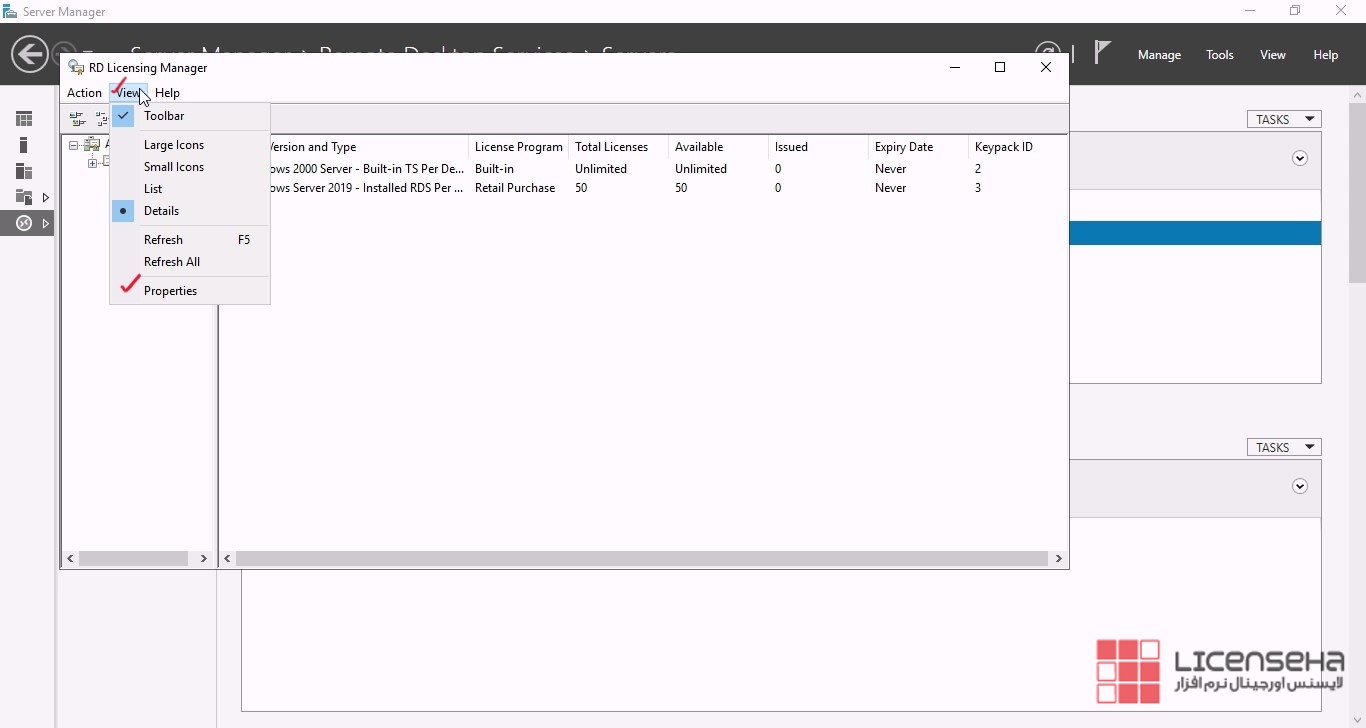
برای این کار، در صفحه اصلی Server Manager ابتدا منوی View و سپس گزینه Properties را انتخاب کنید.
در بخش تنظیمات، Connection Method را روی Automatic Connection بگذارید.
۳.کانفیگ ریموت دسکتاپ بعد از فعالسازی ( در سرور لوکال،غیر دامین )
برای بررسی وضعیت کانفیگ و خطاهای احتمالی، مراحل زیر را دنبال کنید:
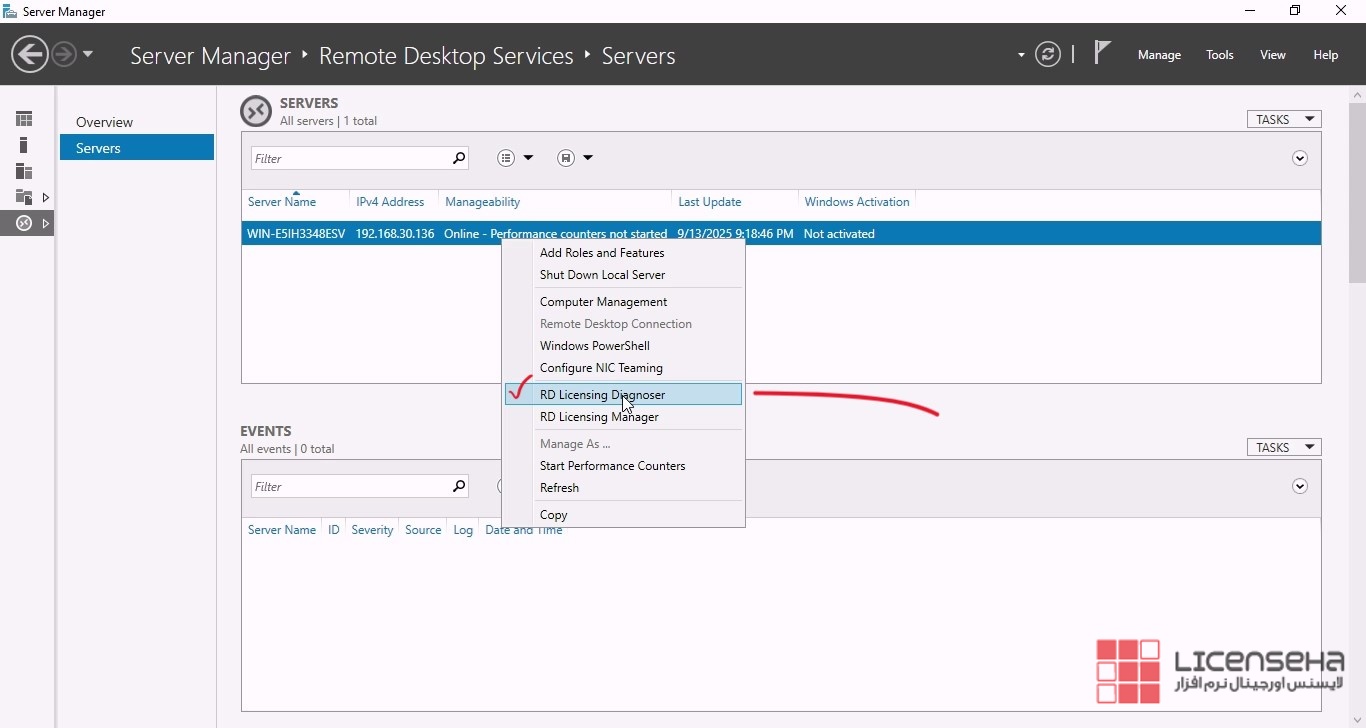
- در Server Manager سرور مورد نظر را انتخاب کنید.
- روی نام سرور راستکلیک کرده و گزینه RD Licensing Diagnoser را انتخاب کنید.
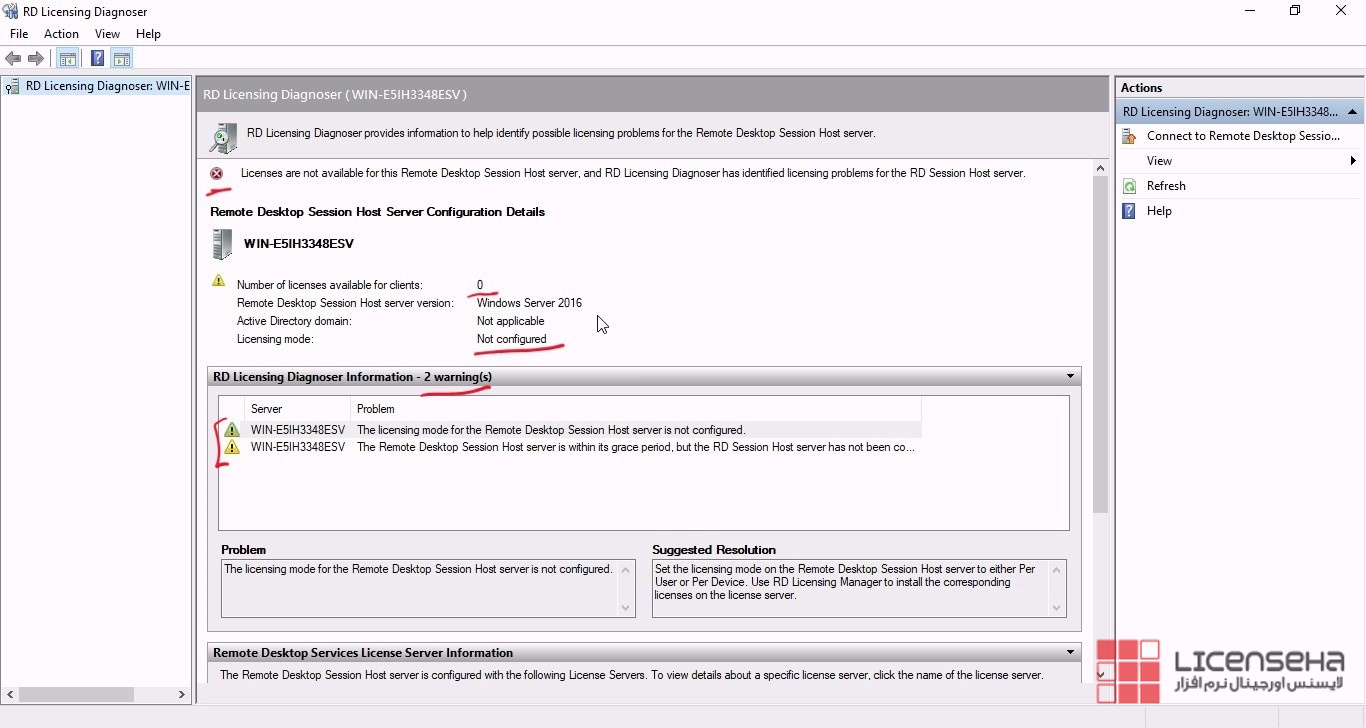
در صفحه RD Licensing Diagnoser، در صورتی که تنظیمات انجام نشده یا بهدرستی کانفیگ نشده باشد، با خطا مواجه خواهید شد. در این بخش، سرور Remote Desktop و License Mode مشخص نشدهاند که در ادامه این موارد را کانفیگ خواهیم کرد.
پس از فعالسازی لایسنس برای کانفیگ نیاز به تغییر در گروپ پالسی داریم و باید سرور RDS و متد لایسنس را در Group Policy مشخص کنید:
از منوی Run عبارت gpedit.msc را اجرا کنید، تا وارد Group Policy شوید.
سپس مسیر زیر را دنبال کنید
Computer Configuration > Policies > Administrative Templates > Windows Components > Remote Desktop Services > Remote Desktop Session Host > Licensing
دو تنظیم مهم در این بخش:
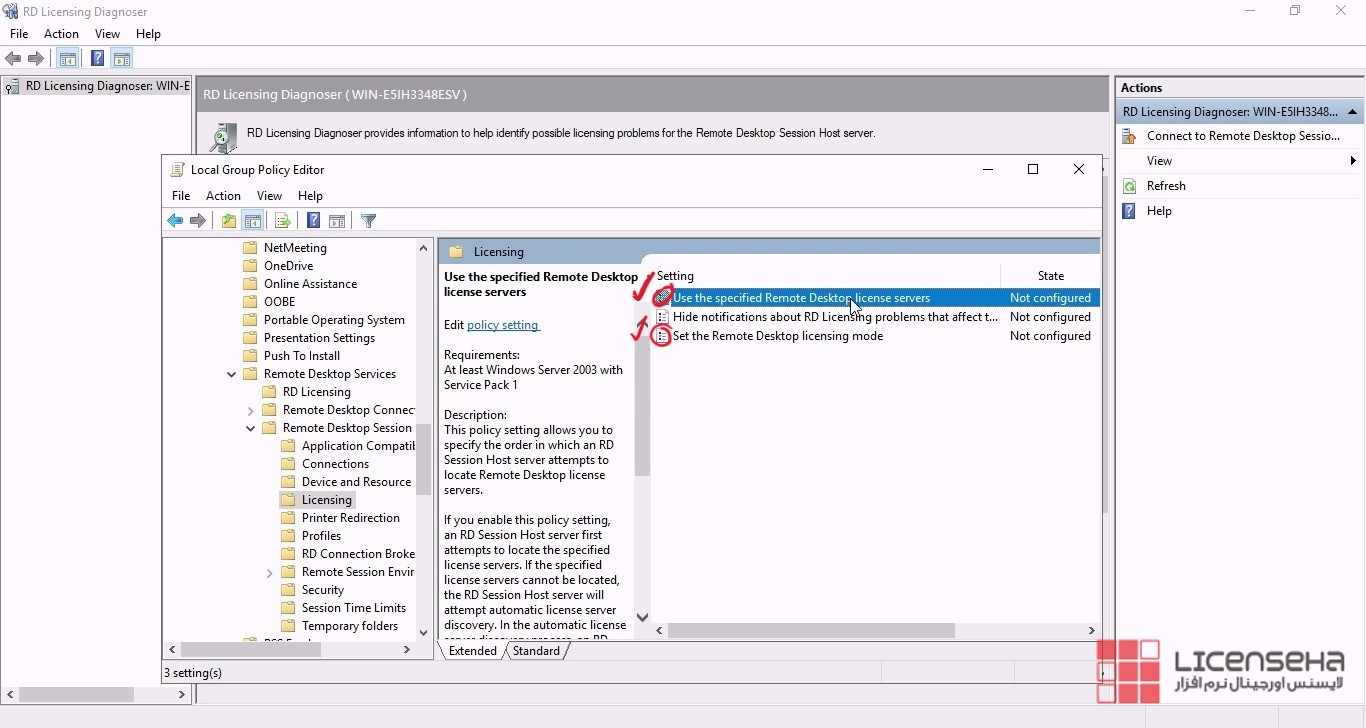
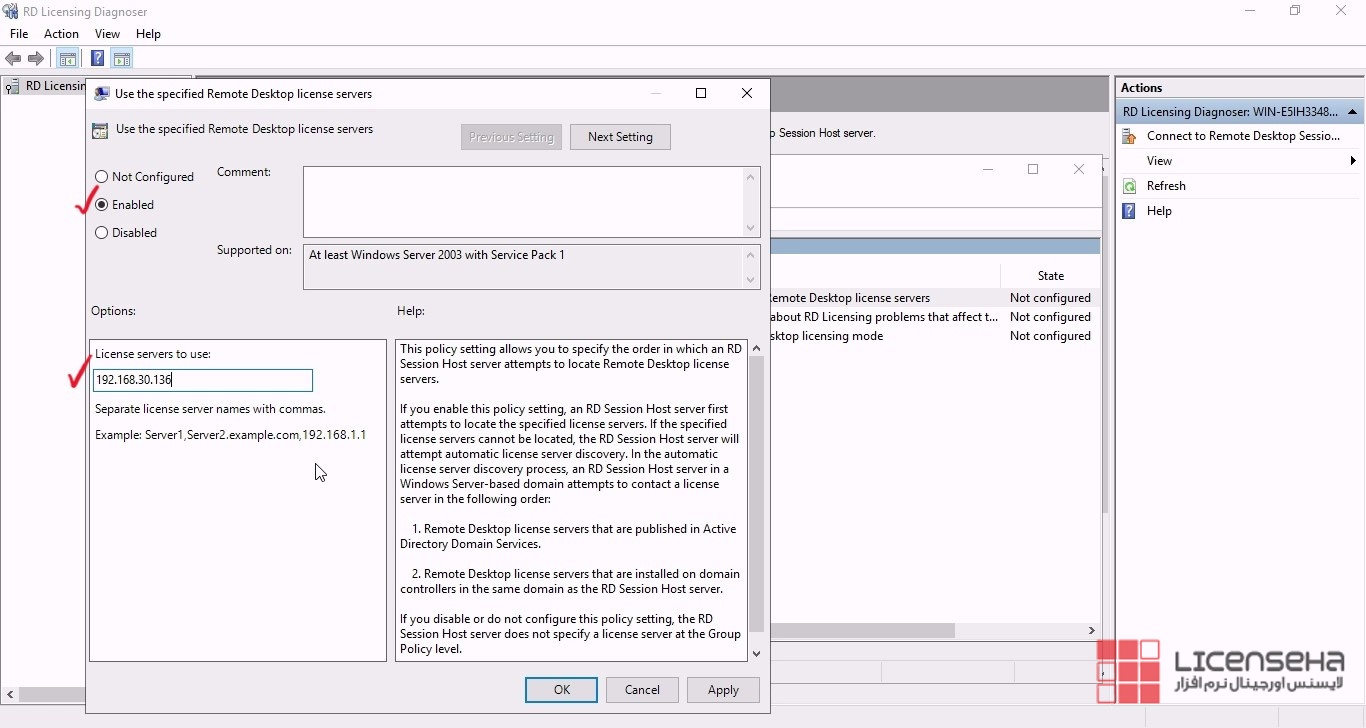
Use the specified Remote Desktop license servers:
روی این گزینه دابلکلیک کنید، حالت Enabled را انتخاب کرده و آدرس IP یا نام سروری که لایسنس روی آن فعال است را وارد کنید.
Set the Remote Desktop licensing mode:
- این گزینه را نیز Enable کنید و نوع لایسنس را (Per User یا Per Device) مطابق خرید خود انتخاب کنید. (با توجه به اینکه لایسنس ما از نوع Per User بود این گزینه را انتخاب کردیم.)
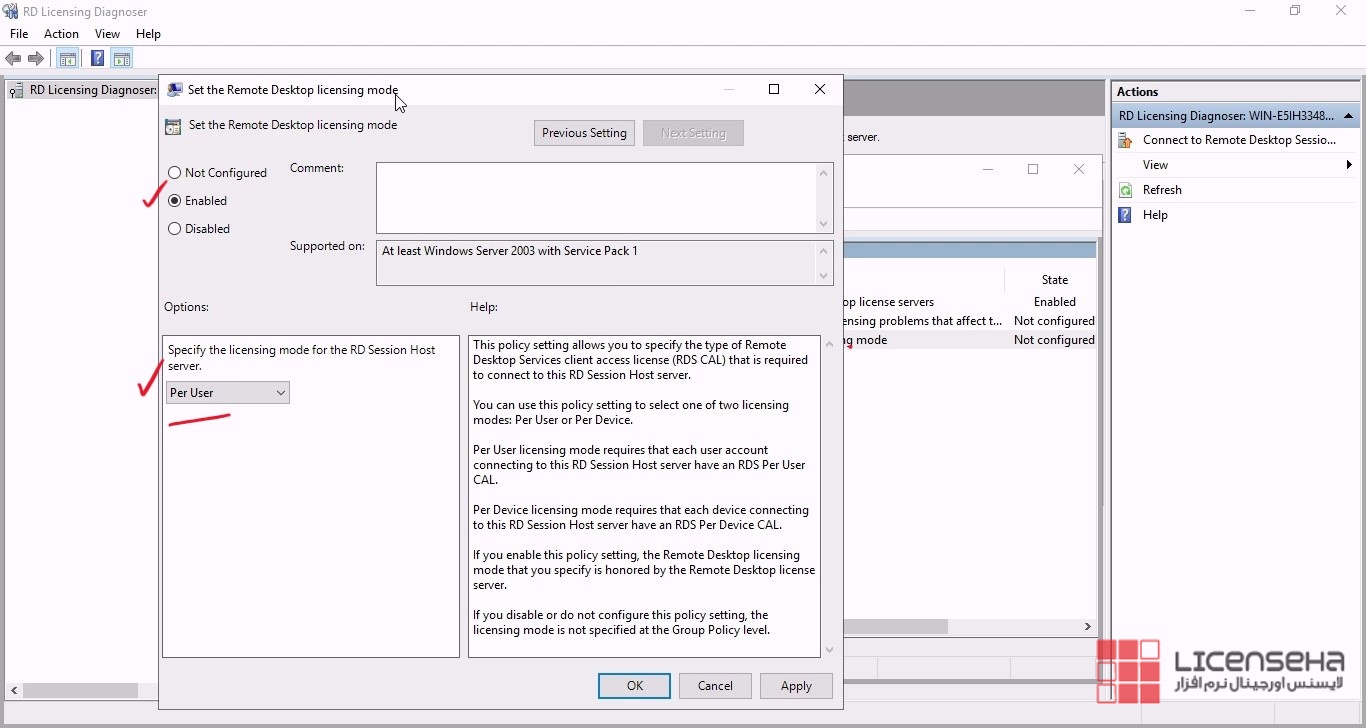
تنظیمات را ذخیره و پنجره Group Policy را ببندید.
کانفیگ لازم انجام شد و کار تمام است حال برای اطمینان و بررسی مجدد تنظیمات پنجره RD Licensing Diagnoser بررسی میکنیم .
اکنون RDS شما با موفقیت نصب، فعال و پیکربندی شده است، در انتها سیستم یکبار ریستارت کنید .
با این روش میتوانید دسترسی همزمان کاربران به ریموت دسکتاپ سرور را بهصورت قانونی و مدیریتشده فراهم کنید.
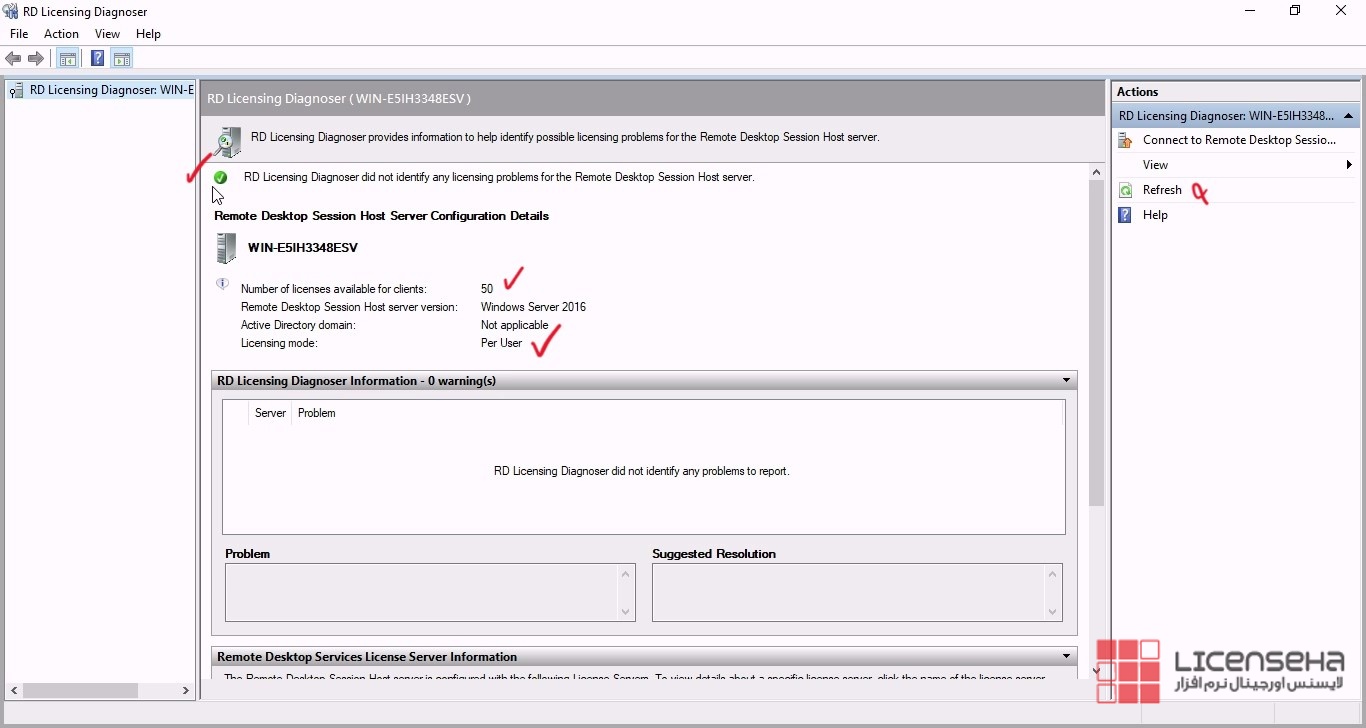
نکته :
1-در تصویر فوق گزینه Number of licenses available for clients تعداد کاربرانی که می توانید ریموت بزنند مشخص شده است اگر کاربران شما بیش از 50 کاربر است میتوانید بیش از یک لایسنس فعال کنید با توجه به اینکه لایسنسهای ما 50 کاربر است به ازای هر لایسنس 50 کاربر اضافه میشود یعنی اگر دو لایسنس فعال کنید این عدد به 100 تغییر خواهد کرد. توجه کنید که لایسنس باید از یک نوع باشند یا هردو Per User یا Per Device
2-گزینه Licensing mode حتما باید با توجه به نوع لایسنس شما تنظیم شود و تنظیم اشتباه باعث خطا خواهد شد.
خرید لایسنس اورجینال ریموت دسکتاپ سرور
-
 خرید لایسنس ریموت دسکتاپ ویندوز سرور 20252,750,000 تومان
 -
خرید ریموت دسکتاپ ویندوز سرور 20161,850,000 تومان
-
خرید لایسنس ریموت دسکتاپ ویندوز سرور 20221,950,000 تومان
-
خرید لایسنس Windows Server 2019 Remote Desktop1,950,000 تومان